 Itemlume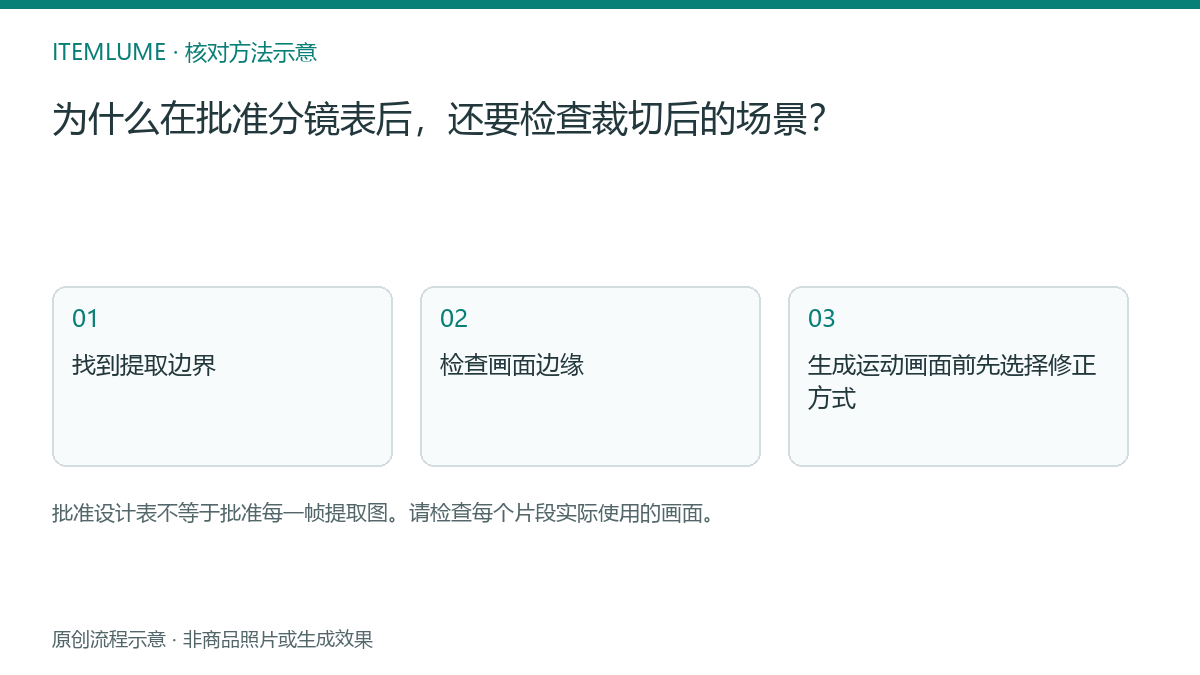
找到提取边界
一个虚构的耳机设计表在总览尺寸下看起来正确,但第三格中的耳罩贴近右侧边界。提取后的画面裁掉了耳罩的一小部分,还带入了一条浅色分隔沟。脚本没有变化,实际可见的视频输入却变了。这属于提取和构图问题,而不是产品生成错误。
将选定面板与独立画面按相同的可见尺寸进行比较。检查轮廓是否完整、关键接触点是否保留,以及是否带有不需要的边框。不要只凭很小的影片缩略图作出批准。裁切后的参考图看似可信,直到运动显露出缺失的边缘。
检查画面边缘
| 区域 | 可能的缺陷 | 检查操作 |
|---|---|---|
| 外边界 | 分隔沟或相邻场景 | 拒绝使用带有杂边的输入 |
| 产品边缘 | 耳罩或绑带被裁掉 | 对照检查完整轮廓 |
| 文字区域 | 画面内带有镜头标签 | 移除审阅标记 |
| 接触区域 | 支架或手部被部分裁掉 | 确认画面中的实体场景仍然合理 |
按逐帧检查清单审核,而不是要求无关场景使用完全相同的裁切方式。微距镜头可以有意排除部分产品,但其描述必须明确说明这是有意呈现的视角。意外截断与刻意呈现细节是不同的决定。
按顺序检查:先核对镜头编号和选定面板;再查看独立画面的四周边缘,确认没有分隔沟或相邻场景;接着检查产品轮廓、关键接触点和画面内文字;最后确认构图符合脚本,并记录该画面是否获批。只有需要保留的产品细节完整、边缘干净且构图符合脚本时,才批准该输入。若仍有杂边或必要部件被截断,就暂停该镜头的生成,先修正输入。
以下是虚构耳机示例的通过/不通过审核表:
| 审核项 | 通过 | 不通过 |
|---|---|---|
| 耳罩轮廓 | 耳罩边缘完整,或按脚本有意裁切 | 耳罩意外被截断 |
| 画面边缘 | 没有浅色分隔沟或相邻场景 | 画面中残留浅色分隔沟 |
| 耳机款式 | 颜色和侧面与选定款式一致 | 修正裁切时换成了另一款耳机 |
| 实体场景 | 支架或手部等关键接触点清楚,且符合脚本 | 支架或手部被意外裁掉,导致场景难以理解 |
生成运动画面前先选择修正方式
如果原始面板留有足够的安全边距,就提取一张干净的场景图。如果原图已经裁掉必要部件,就制作更合适的设计表或独立画面。不要拉伸裁切图来虚构缺失的边缘。提高分辨率只会放大缺陷,不会恢复未显示的几何形状。
对于耳机镜头,重新生成场景前要保留选定的产品颜色和侧面。更正后的裁切如果换成另一款耳机,虽然解决了边界问题,却引入了产品识别问题。
记录获批的输入
将镜头编号和独立画面的批准记录保存在脚本旁。当前 TVC 工作流程在视频批准前设有面板审阅阶段;请在该阶段检查即将提交的内容。本文介绍的是审阅方法,并不表示 Itemlume 内提供任意手动裁切编辑器。最后再检查生成的片段,确认边缘问题没有持续存在。
来源与延伸阅读
来源于 核对。平台规则可能变化,发布前请复核原始资料。提示词与工作流程建议是 Itemlume 编辑指导,不是独立测量的结果。
常见问题
批准设计表就足够了吗?
不够。请检查实际提取出的独立视频输入画面。
提高分辨率能修复被裁掉的产品吗?
不能。它无法恢复获批图像中缺失的几何形状。
每个镜头都必须展示完整产品吗?
不必。刻意呈现细节的镜头应符合脚本和产品证据。
从真实商品开始
用自己的真实商品练习这套方法。
先查看相关工具。AI 文案与创意策划在登录后免费;图片和视频生成需要当前报价所需积分与账户权限。
打开商品宣传视频 查看价格与积分