Article
RealityScan 商品模型大小不对,怎样用实测距离设尺度?
在 RealityScan Desktop 用至少两图标记的端点建立非零 Distance Constraint,区分 Update 与重新 Align,并检查商品模型的实际单位与独立尺寸。
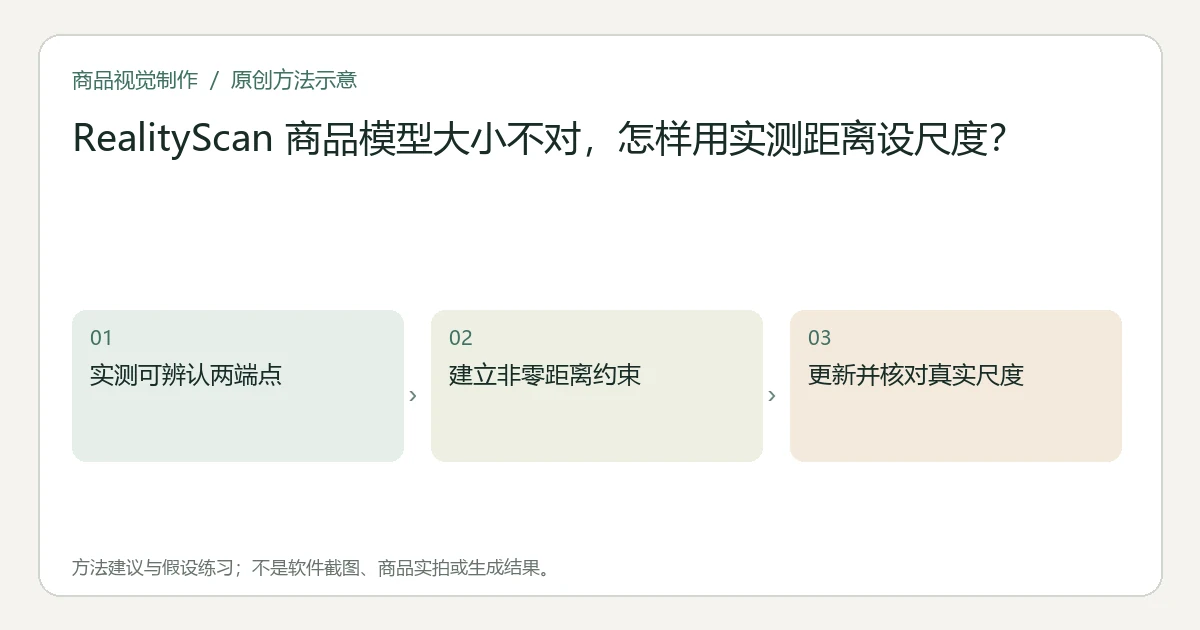
在 RealityScan Desktop 中,用真实量测的两端点建立 Distance Constraint,再更新对应 component。官方说明摄影测量需要额外尺度信息;仅有照片像素或焦距不能在所有情况下确定商品真实大小。两个端点各需在至少两张图中标记,且 Distance 设为非零值后,约束才参与对齐。RealityScan 官方尺度教程
关键要点
- 先量真实商品或可靠尺度参照,不从待校准模型反推“实测值”。
- 画出一条距离线还不够,必须填写有效距离并明确单位。
- Update 与 Align Images 的结果不同,先确定要更新哪个 component。
选容易重复定位的真实端点
假设一只收纳盒重建外形合理,但放入展示场景后大小不对。建议选择实体上可清楚识别、可准确量取的两个端点,例如明确的角点;保存量测位置、数值、单位与商品版本,不使用柔软边缘或难以辨认的反光高光作端点。
这一步不是在屏幕上量图片。图纸中的批准尺寸与重新排版后的视觉比例也不同,参阅尺寸工程图在商品图库中的呈现(英文)。若原照片透视或几何本身可疑,可先看镜头畸变与商品真实锥度(英文)。
先标端点,再定义实际距离
在 Desktop 工程副本中放置至少两个 control points,确保每个端点在两张或更多照片中对应正确。然后用 IMAGE 2D / TOOLS 或 SCENE 3D / TOOLS 中的 Define Distance,也可按官方说明用 F4,连接这两个点。官方端点与工具路径
创建后在 Selected constraint(s) 中填写 Distance。官方明确,尚未设置非零距离的约束不参与对齐。因此看见画面上有虚线,不表示模型已经获得正确尺度。输入时依据当前单位表达真实量测,避免把毫米数当作米数。
建议把“端点对应正确”和“数值单位正确”各检查一次。一个填得很精确的数字,配上错误端点仍然是错误尺度;两点都位于同一张照片,也没有满足官方多图要求。
决定更新现有 component 还是重新对齐
官方说明,Update 只改变当前选中 component 的坐标系统,并更新其子模型尺度;Align Images 会创建新的 component。若只是按已设距离更新现有结果,先确认选择的 component,不要把另一次新对齐结果与旧模型混在一起比较。官方 Update 与 Align Images 区别
RealityScan 这里采用各方向一致的尺度调整,不允许分别给三个轴设置不同缩放因子。若盒子宽度正确但深度严重不对,不能通过非均匀拉伸把它凑成规格;那属于重建形状、端点或输入的问题。官方尺度边界
用未参与约束的尺寸做核对
以下为假设练习,并未执行模型处理:先量收纳盒一段已知距离并建立约束,再用另一段可靠量测检查输出。记录软件中的单位、所选 component、使用 Update 还是 Align,以及核对结果。
| 观察 | 决定 |
|---|---|
| 约束距离与独立尺寸都合理 | 继续检查其他关键结构与输出单位 |
| 所有尺寸都差同一倍率 | 查单位、约束是否启用及目标 component |
| 一段正确,其他方向明显失真 | 回查重建形状和端点,不分轴拉伸 |
| 没有可信实测或参照 | 标注未定尺度,不宣称可用于尺寸判断 |
导到商城仍需检查实际显示与模型用途,交互功能不是尺寸认证,见交互模型与视频资产的区别(英文)。交付时保留实测记录、端点截图、约束值、单位及导出版本;模型可观看但尺度未核清时,暂停尺寸相关承诺。
本文由 Itemlume 编辑团队依据截至2026年10月31日核对的公开资料整理,采用 AI 辅助研究与编辑。文中的建议方法与假设练习不代表已完成实机、实拍或投放测试。软件入口与适用条件以当前官方说明和实际账户为准。了解编辑主体或联系勘误。