Article
Wix 商品详情为什么显示所有材质图标,而非当前商品的?
按 Multi-reference 的双向关系设置 secondary dataset,用指回主集合的字段 Includes 当前动态页数据,再连接材质图标列表。
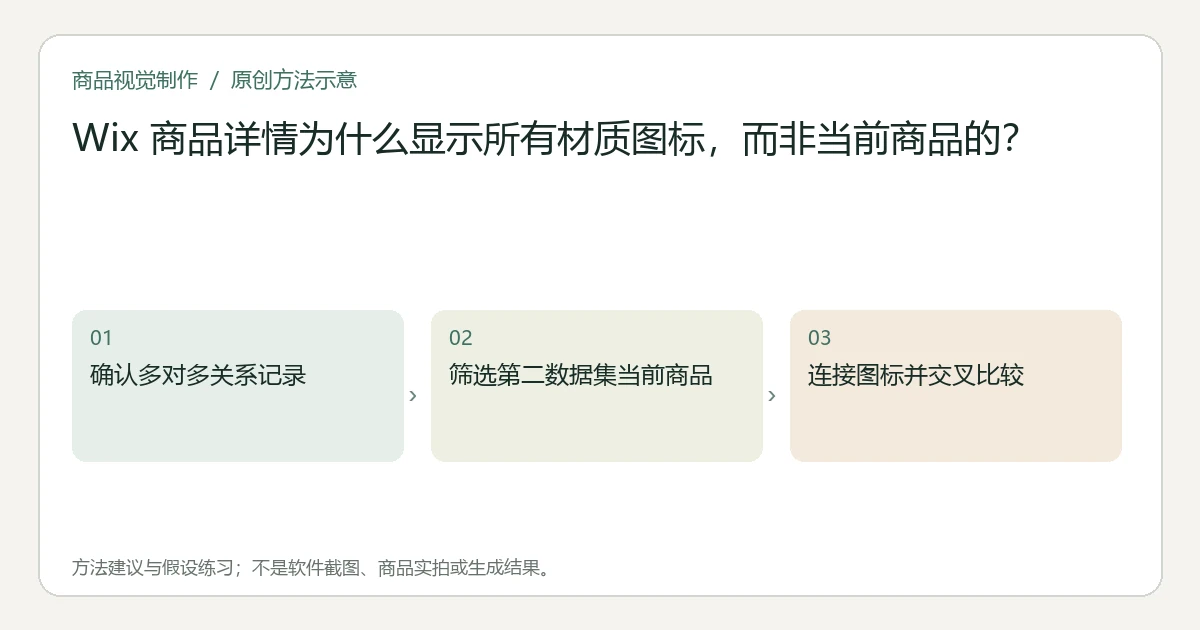
因为建立 Multi-reference 关系后,还要让显示列表的 secondary dataset 按当前商品筛选。Wix 官方路径是:第二数据集连接图标等另一集合,选择其中指回页面主集合的 Multi-reference 字段,以 Includes 当前 dynamic page dataset 作为过滤条件,再把列表连到该第二数据集。Wix Multi-reference 官方说明
关键要点
- 关系字段存在,不等于列表已按当前 item 查询。
- 筛选字段来自第二集合,并指回本页主集合,方向不能反。
- 图标表达的材质或性能仍需商品依据,关联成功不是认证。
先画一组有区别的关系
假设“商品”集合有棉布包与皮革包,“材质图标”集合有棉、皮革、金属。棉布包只关联棉图标,皮革包只关联皮革图标,两者不应无条件显示整个图标库。
Wix 的 Multi-reference 用于多对多关系,并在另一集合建立对应的反向字段。一个商品可关联多个图标,一个图标也可供多件商品使用。普通 Reference 的单项关系和 Category 的分类能力不能直接当成同一配置。官方字段区别
建议先在 CMS 中核对实际关联值;如果皮革包本身被错选为棉图标,应先改关系数据,不能用页面隐藏棉图标掩盖源数据错误。
保留主数据集,新增正确的第二数据集
在商品 dynamic item page 保留连接“商品”集合的 dynamic page dataset,另添加 dataset 连接“材质图标”集合。它的任务是提供图标列表,不替代当前商品数据集。官方双数据集模式
建议为两者取能看懂的名字,例如“当前商品”和“当前商品相关图标”。不要两个都叫 dataset1,后续选 Includes 的来源时很容易误用不相关数据。
将 Includes 指向本页商品
进入第二数据集的 Dataset settings,点击 Add Filter:Field 选择图标集合中引用商品集合的 Multi-reference 字段;Condition 保持 Includes;Dataset 选择当前 dynamic page dataset,再 Add Filter。官方 Step 3 完整筛选步骤
注意选择的是“图标记录引用了哪些商品”这条反向关系,而不是随手选一个文字材质名。按标签是否包含“棉”过滤,不能表达任意商品与多个图标的既有关系。
随后选择 repeater、gallery 或 table,通过 Connect to CMS 连接第二数据集,再分别绑定图标图片、名称等字段。若列表仍连主商品数据集,建立第二数据集和过滤器也不会自动改变它。官方列表连接步骤
两个商品交叉看,才知道过滤有效
以下为建议练习,没有运行页面:先记录棉布包应显示棉,皮革包应显示皮革,再分别预览这两个动态页面。检查每次读取的商品身份、图标图片和说明文字,不只看第一件。
若两页都显示所有图标,先查列表是否连第二数据集、筛选是否启用;若两页都只显示棉,查 Includes 是否误用固定商品或错误数据集;若结果符合关联但材质事实错,则回商品资料审核。
共享卡片中的单张图片覆写是另一种问题,见Figma 商品卡的继承与覆写。本题通过关系查询返回不同记录,不能只换一张默认图来解决。
最终保留集合关系、两个数据集、反向字段、Includes 来源与实际两页结果。结合多 SKU 对应检查(英文)与素材追溯(英文)核对图标含义。字段方向或当前商品身份未确认时,停止扩大到全部详情页。
本文由 Itemlume 编辑团队依据截至2026年10月31日核对的公开资料整理,采用 AI 辅助研究与编辑。文中的建议方法与假设练习不代表已完成实机、实拍或投放测试。软件入口与适用条件以当前官方说明和实际账户为准。了解编辑主体或联系勘误。