Article
Webflow 商品缩略图换了,为什么灯箱还是另一件商品?
分别核对 Webflow 缩略图 Image、Lightbox Media 与组名,让商品卡点击和灯箱内切换都对应正确 CMS 商品。
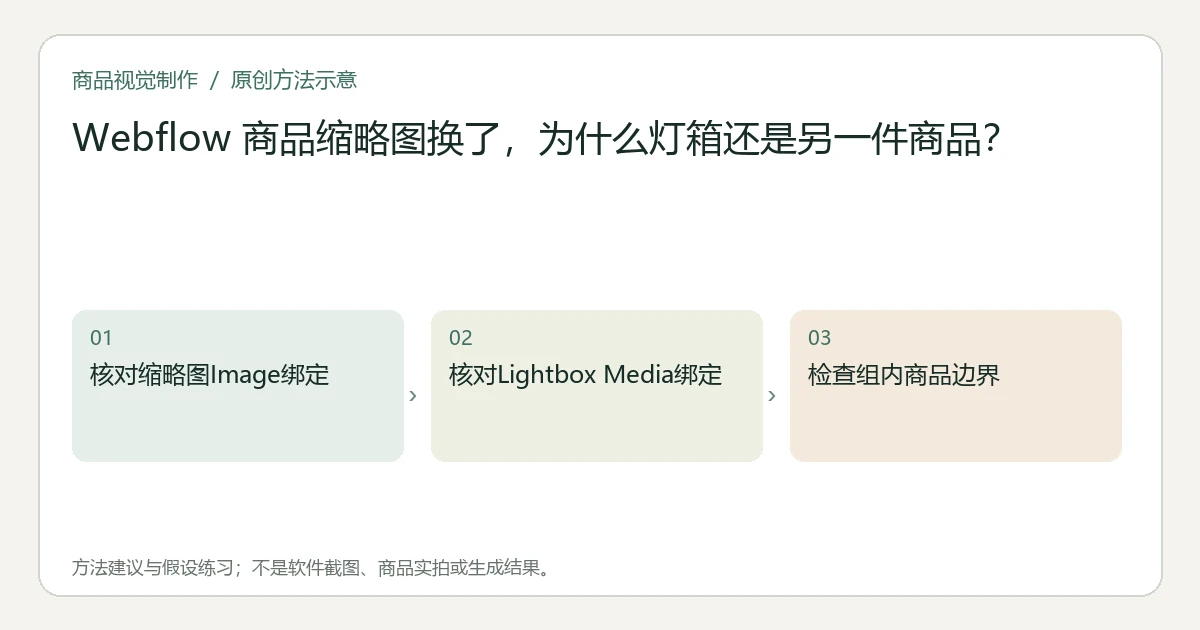
因为缩略图与点击后的灯箱媒体是两个绑定对象。Webflow 的 lightbox 包含普通 image 元素,同时由外层 lightbox link 的 Media 决定展开内容。只修改前者,后者仍可能保留旧商品;若组名相同,灯箱还会合并该组媒体供切换。Webflow Lightbox 官方说明
关键要点
- 卡片上正确,不等于展开媒体正确。
- 先分别检查 Image 与 Media,再看是否有不应合并的分组。
- 验收要点开两件不同商品,并在灯箱中前后切换。
先确定顾客应该看到哪组照片
假设列表里有蓝杯与红杯,卡片已各自显示正确颜色,但点蓝杯后灯箱仍出现红杯。建议先明确预期:灯箱只看当前商品的照片,还是有意浏览整组推荐商品?如果未定义组内范围,维护者可能以为“可以切换其他杯子”就是正常。
这里的问题是灯箱内内容对应关系,和点击直接打开文件或附件页不同;后者可参阅图库链接目标与灯箱(英文),不要套用其他平台的开关步骤。
分别检查两个实际选择
在动态 Collection list 或 Collection page 中,先选择 lightbox 里面的缩略图 image:进入 Settings > Image settings,用 Image 字段旁的动态绑定入口选择对应图片字段。然后选择外层 lightbox link,进入 Settings > Lightbox link settings,将 Media 绑定到所需媒体字段。官方动态灯箱步骤
建议把元素名称写进检查记录。只说“已经改图片”无法判断改的是缩略图、背景还是展开媒体。若使用静态 Media 列表,也需检查其中每个条目,不要仅换掉第一张后保留后面的旧商品图。
多图字段有自己的连接路线:在 Collection page 添加列表、将 Source 连接 multi-image 字段,再核对灯箱 image 与 Media 的相应绑定。不要把多图字段当成只需更换封面的单张图。官方 multi-image 连接说明
第一次展开正确后,还要查组名
Webflow 将相同 Group name 的 lightboxes 连为一组;点击一个会打开组内关联媒体。官方还说明,在 Collection list 的某个 Collection item 中创建并连接分组,会链接列表中的灯箱。因此初始图正确,不代表下一张不会跨到其他 SKU。官方分组行为
建议查看 Settings > Lightbox settings 中的 Match or create a group name。按真正的浏览范围决定是否保留这组关联;需要多个独立图库时,为各组采用不同名称。不要仅为让下一张按钮工作,就把不同商品都放进同组。
用两件不同商品完成点击检查
以下为建议练习,未执行站点操作:准备蓝杯与红杯两条来源明确的记录,分别点击缩略图,记录初始展开图、后续切换范围和关闭后返回的位置。
| 观察 | 修正对象 |
|---|---|
| 缩略图就错了 | Image 字段与当前商品对应 |
| 缩略图对,第一张展开错 | Lightbox Media 绑定或静态列表 |
| 第一张对,切换混入另一商品 | Group name 与列表组边界 |
| 商品正确但细节不足 | 返回源图质量,不用绑定修复细节 |
批量商品可结合多 SKU 素材对应检查(英文),保留真实商品图而非相似替代。再用源图到交付物追溯(英文)记录缩略图与大图来源。
只有每件商品的初始媒体与组内范围都符合约定,才批准该交互。页面样式好看、缩略图正确或没有报错,都不能代替点开后实际查看。
本文由 Itemlume 编辑团队依据截至2026年10月31日核对的公开资料整理,采用 AI 辅助研究与编辑。文中的建议方法与假设练习不代表已完成实机、实拍或投放测试。软件入口与适用条件以当前官方说明和实际账户为准。了解编辑主体或联系勘误。