Article
商品重建加了投影花纹,RealityScan 怎样避免把花纹贴进成品?
用 RealityScan Image Layers 配对几何辅助照片与自然纹理照片,保持相机和物体不动,检查命名、图层角色与无纹理层时的回退。
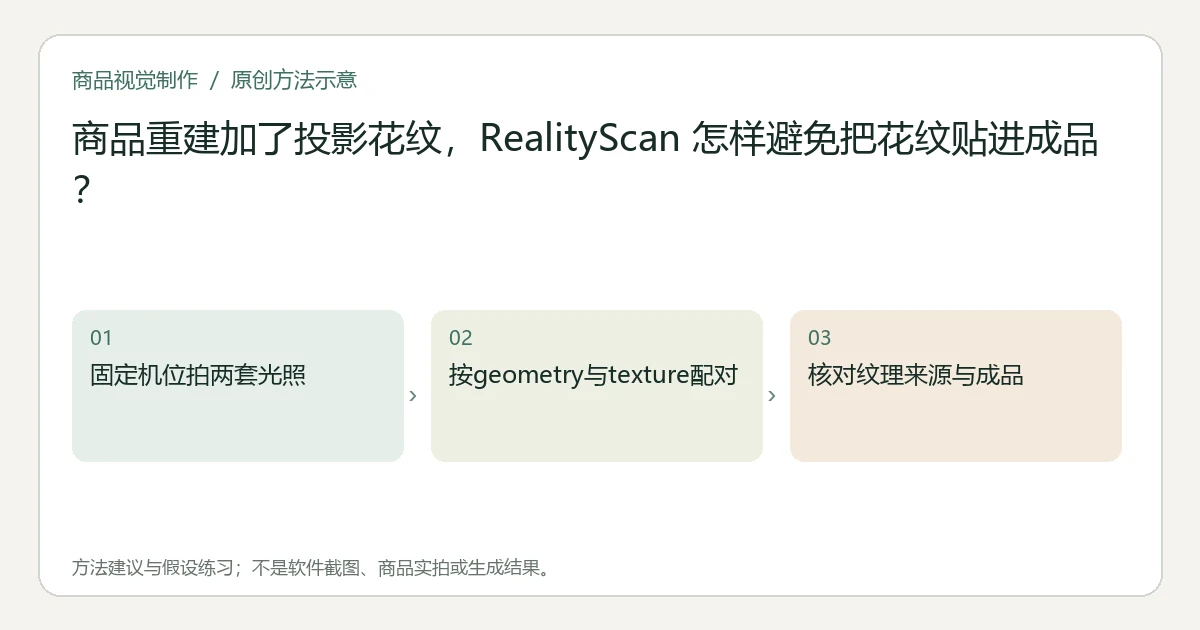
在 RealityScan Desktop 中,把帮助对齐与建模的照片作为 geometry 输入,把显示商品自然外观的照片作为 texture 图层,再按官方命名规则配对。同一图像的各层必须保持相机和物体位置相同,否则轻微移动也可能导致纹理模糊。若没有加载 texture 层,软件会回用 geometry 层贴纹理,辅助投影可能因此进入成品。RealityScan Image Layers 官方说明
关键要点
- 两套照片职责不同:帮助识别的花纹不应被当成商品实际表面。
- 每一对必须同机位、同物位,不是两套近似角度随意融合。
- 导入后要在软件里确认层已识别,文件夹叫“纹理”还不够。
先把拍摄拆成成对输入
假设一只浅色摆件表面缺少可匹配纹理,制作团队准备用投影图案辅助几何重建。建议在每个相机位置分别拍辅助照明与自然纹理照片,切换照明时保持机位、焦段与物体不动,再转到下一个位置。这里是采集方案示例,不是已执行的扫描。
如果已有两套照片中的物体转过角度,不能仅改文件名假装它们相同。应重新配对可靠照片或补拍。光照对表面观感也有影响,可参考偏振控制与真实表面证据(英文),不能为了便于重建就把辅助外观当作买家看到的真实涂层。
选择一种官方配对方式
官方支持按单文件或整文件夹命名。以下仅采用较直观的文件夹方式:把几何照片放在 .geometry,自然外观照片放在 .texture,两处对应图使用相同文件名,例如都叫 DSC_0001.jpg。文件格式可以不同,但配对名称应对应。官方文件夹命名规则
也可用单文件规则:DSC_0001.jpg 作为几何输入,DSC_0001.jpg.texture.jpg 作为纹理输入。注意保留官方示例中几何文件名连同原扩展名的部分,不能凭习惯随意删掉一段,再假设软件仍能识别。
建议整批只选一种清楚规则,另存来源记录,不对唯一原片直接改名。编号缺一张时先标缺失,不把相邻角度的自然照片顶上去凑成对。
导入后检查软件实际识别的层
通过 WORKFLOW 中的 Images 或 Folder 导入相应输入。选择一张图,在 Selected input table 或 1Ds 查看 image layers,再从 IMAGE 2D / VIEW 的 Source 切换显示层。官方也支持 Tab 与 Shift+Tab 切换。官方添加与查看图层
建议先检查两个不同机位:geometry 显示辅助花纹,texture 显示同一位置的自然商品。观察边缘、接缝与特定标记是否对应。若 texture 不存在,停止后续批处理;缺少 texture 时回用 geometry 的官方规则,正是需要在此处阻断的条件。
成品检查不只看几何轮廓
| 实际观察 | 应采取的动作 |
|---|---|
| 对齐改善,但表面出现辅助图案 | 查是否使用了正确 texture 层,是否发生回用 |
| 自然纹理模糊或重影 | 查同对相机与物体是否轻微移动、配对是否错误 |
| 缺少某个自然角度 | 补输入或明确覆盖限制,不拿邻角强配 |
| 自然表面与实物不符 | 回查光照和纹理来源,保留候选不批准 |
这里的图像层不是Capture One 输出的遮罩 Alpha 通道,也不等于 Photoshop 完整层树。它服务于不同处理阶段的照片来源选择。
最终交付成对照片映射、层命名规则、软件识别记录与实际模型纹理观察。按源图到交付物追溯(英文)保留辅助图和自然外观的不同角色;投影残留、配对不准或真实表面未核清时,停止消费者可见成品的交付。
本文由 Itemlume 编辑团队依据截至2026年10月31日核对的公开资料整理,采用 AI 辅助研究与编辑。文中的建议方法与假设练习不代表已完成实机、实拍或投放测试。软件入口与适用条件以当前官方说明和实际账户为准。了解编辑主体或联系勘误。