Article
其他AI工具做坏了商品标签,能用Photoroom局部修复吗?
使用Web独立Product Fixer区分待修图和真实商品参考,刷选错误区域并核对修复结果,避免套用编辑器内Fix product的来源限制。
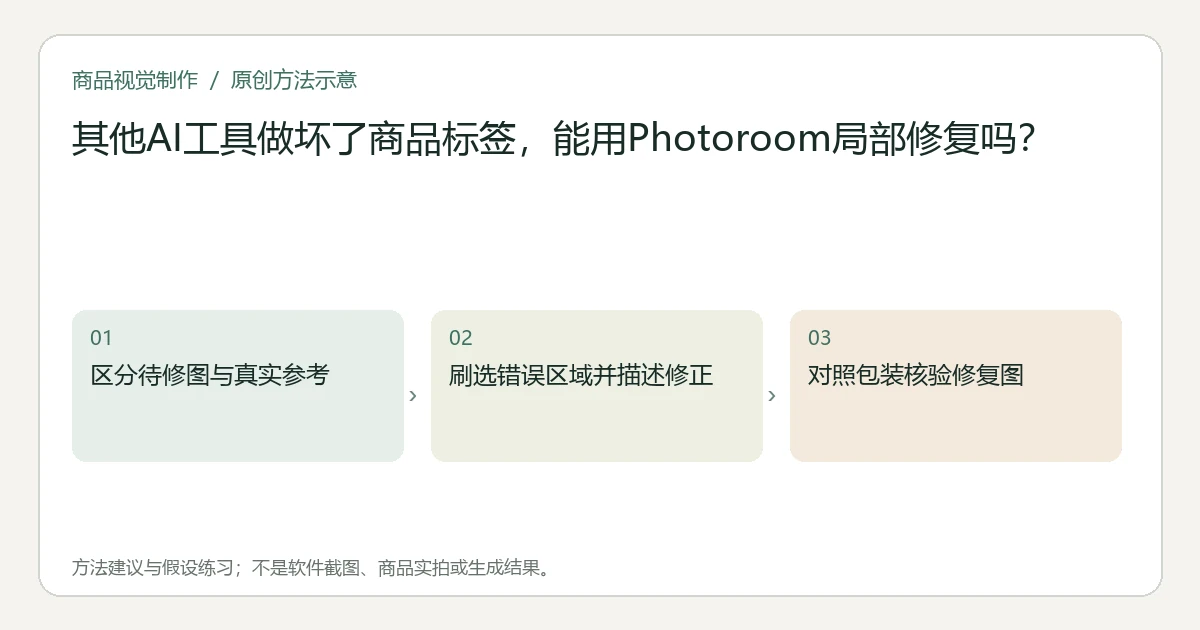
可以评估Web上的独立Product Fixer。Photoroom官方说明,它支持其他应用生成的AI图片,也支持Photoroom已导出的图像文件;至少需要待修图和真实商品参考两类输入。它针对图片,不适用于视频,操作本身不消耗AI credits,套餐权限仍需核对。Photoroom Product Fixer官方说明
关键要点
- 待修广告图负责提供构图,真实照片负责提供正确商品细节。
- 独立Product Fixer与编辑器里的Fix product是不同入口。
- 修复候选仍需检查文字、位置和商品边界,不能保证无损恢复。
先判断缺的是参考,还是修复入口
若真实照片里标签也看不清,先补拍或取得批准的标签原稿,不让工具猜字。若参考清楚、广告图把“30 mL”改错,则可以建立有明确目标的局部修复。
旧的编辑器内Fix product对生成来源历史有自己的资格条件,见Fix product禁用与来源关系(英文)。本题用的是Home → AI tools中的独立Product Fixer,官方明确允许上传外部AI图;不能因旧入口禁用,就宣布所有外部图都无法修。
两个上传位置不要放反
在Web入口,用Add a product image to fix上传有误广告;用Add photos of the product上传能清楚证明正确部位的真实照片。官方允许提供一张或多张参考,再选择Fix product进入修复阶段。官方输入与步骤
建议参考只包含同一SKU与版次。若要修正标签,就准备能看清标签的实际照片;一张漂亮的背面图不能证明正面文字。待修图与参考是不同角色,不应把两张有相同AI错误的广告互作证据。
刷选要改的区域,再写具体差异
用画笔标出实际错误,按细节选择合适刷子大小,释放后在Prompt中描述需要的变化,再选择Fix it。官方刷选与提示操作 提交前确认刷选仍指向目标区域,移动查看画面不能代替实际刷选。
建议提示写可核对的任务,例如“按参考修正正面标签的容量行与排列,保留瓶盖和当前背景”。这只是示例指令,不保证模型完全遵守。不要为了改一个字,默认整个瓶身都需要重新生成。
假设练习:容量对了,位置也要对
假设护肤瓶广告把容量写成“80 mL”,真实参考是“30 mL”。建议同时核对四项:
| 区域 | 修复后需要实际看到 |
|---|---|
| 容量文字 | 每个字符符合批准参考 |
| 物理位置 | 仍位于真实标签对应行,而非移到瓶盖 |
| 周边商品 | 轮廓、泵头、颜色与材质未误改 |
| 广告背景 | 本次不允许改变的构图保持可用 |
这是假设练习,没有运行修复。若文字看起来更工整但位置错了,仍不通过,参见标签文字与位置核验(英文)。
交付选定文件,不交一堆未审尝试
官方提供Download以及Use this image继续进入编辑器的路线。官方结果处理 建议把选定结果、实际下载文件与参考版本对应,继续编辑后也重新核对,不能只保存第一次修复预览。
交接记录为待修图—真实参考—刷选区域—修正指令—选定输出—未解决项。参考不能证明的文字、误伤边缘或仍存在的标签错误,都先保留候选。源素材准备见商品参考照片(英文)。工具可用和不消耗该项积分,都不等于商品细节已获批准。
本文由 Itemlume 编辑团队依据截至2026年10月31日核对的公开资料整理,采用 AI 辅助研究与编辑。文中的建议方法与假设练习不代表已完成实机、实拍或投放测试。软件入口与适用条件以当前官方说明和实际账户为准。了解编辑主体或联系勘误。