Article
Midjourney背景已经选绿了,提交后为什么还没按选区换背景?
区分Smart Select绿色选择与实际擦除,按修改内部或外部选择Erase Selection、Erase Background,再检查商品轮廓和透明区域。
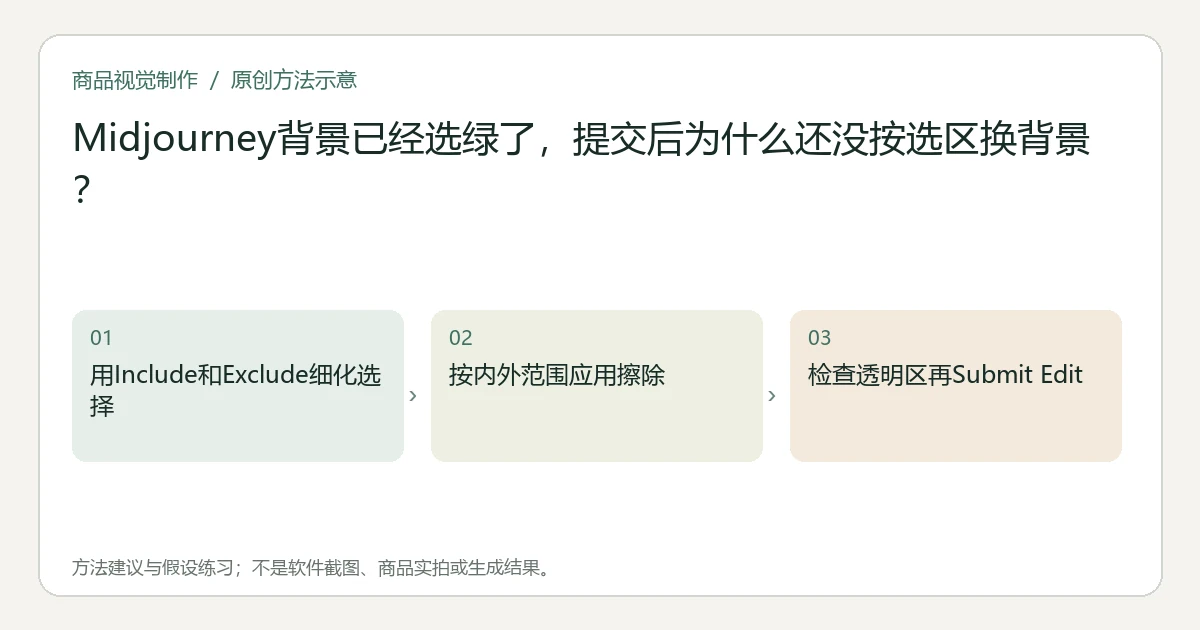
先检查是否按下了擦除按钮。Midjourney官方说明,Smart Select出现绿色只代表选择蒙版尚未应用;需要Erase Selection或Erase Background把范围转成实际擦除,再提交编辑。仍看见绿色时,不应把它当成已经准备好的重绘区域。Midjourney Editor官方说明
关键要点
- 绿色选择、擦除后透明区、生成结果是三个不同状态。
- Erase Selection删选区内部,Erase Background删选区外部。
- 先确认商品哪些地方保留,再按实际范围提交。
先决定绿色覆盖谁
如果绿色覆盖商品,而你要更换它后面的环境,应评估Erase Background,擦除选择外部;如果绿色覆盖的就是要改的背景区域,则评估Erase Selection。按钮名称不能脱离当前绿色区域理解。官方两种擦除定义
假设一只带提手的保温壶需要换桌面背景,先明确提手内孔是背景,壶嘴和提手本体属于商品。选错内部空隙会留下旧背景;选漏真实壶嘴则可能让它进入重绘。
用Include和Exclude修选择,不急着提交
启用Smart Select后,用Include点指定选择目标,用Exclude点排除不需要纳入的区域,直到选择覆盖实际任务。官方将这些点用于细化选择,不是让软件自动识别SKU的保证。官方Smart Select操作
建议放大查看商品边缘、孔洞和透明部位,再决定擦除内部或外部。对于细线、玻璃等难以判断的位置,应保留原件并把不确定处记录下来,不因绿色大致包住商品就批准。
擦除以后,再检查画布状态
按对应Erase按钮后,查看实际透明区域与商品保留区。若仍是绿色高亮,回到应用状态核对;若误擦商品,可用恢复、撤销或重新选择修正,再准备提交。
使用多层时还要看活动图层。当前选层与最后提交形成的合成不是同一个对象,详见Midjourney图层提交与合成(英文)。不要在背景层选了绿色,却以为正在修改上方商品层。
假设练习:保温壶换到木台面
建议在原图副本里完成一次明确范围的背景替换,保留编辑前画面与实际擦除状态。提交后的候选按两组位置比较:
| 位置 | 验收问题 |
|---|---|
| 背景和提手孔洞 | 是否换成一致的新环境,是否残留旧区域 |
| 壶嘴、提手和标签 | 是否保持正确商品结构与文字 |
| 接触边缘 | 是否出现缺口、旧背景光边或不合理接触 |
以上是建议练习,未执行生成。生成结果不满足要求时,先分辨是选择没应用、擦除范围错误,还是生成候选本身不合格,不能一律归为提示词不够长。
留下一份可复查的范围记录
建议交接源图、模型版本、绿色选择对象、所用擦除按钮、透明范围、生成候选、未解决位置。商品边缘或必要标签仍异常时,先保留候选,不能仅以Submit Edit成功放行。
不同工具蒙版职责不能互相套用,见FASHN遮罩提示边界。商品来源本来就不清楚时,先补真实商品参考(英文),再安排局部生成。
本文由 Itemlume 编辑团队依据截至2026年10月31日核对的公开资料整理,采用 AI 辅助研究与编辑。文中的建议方法与假设练习不代表已完成实机、实拍或投放测试。软件入口与适用条件以当前官方说明和实际账户为准。了解编辑主体或联系勘误。