Article
Shopify 商品链接能正常打开,Kive 却说找不到商品,应该继续改链接吗?
当 Shopify 链接正确却被 Kive 的前台扫描阻挡时,区分 URL 导入与经授权目录读取,并按工作区、角色、商品状态和已有图片排查。
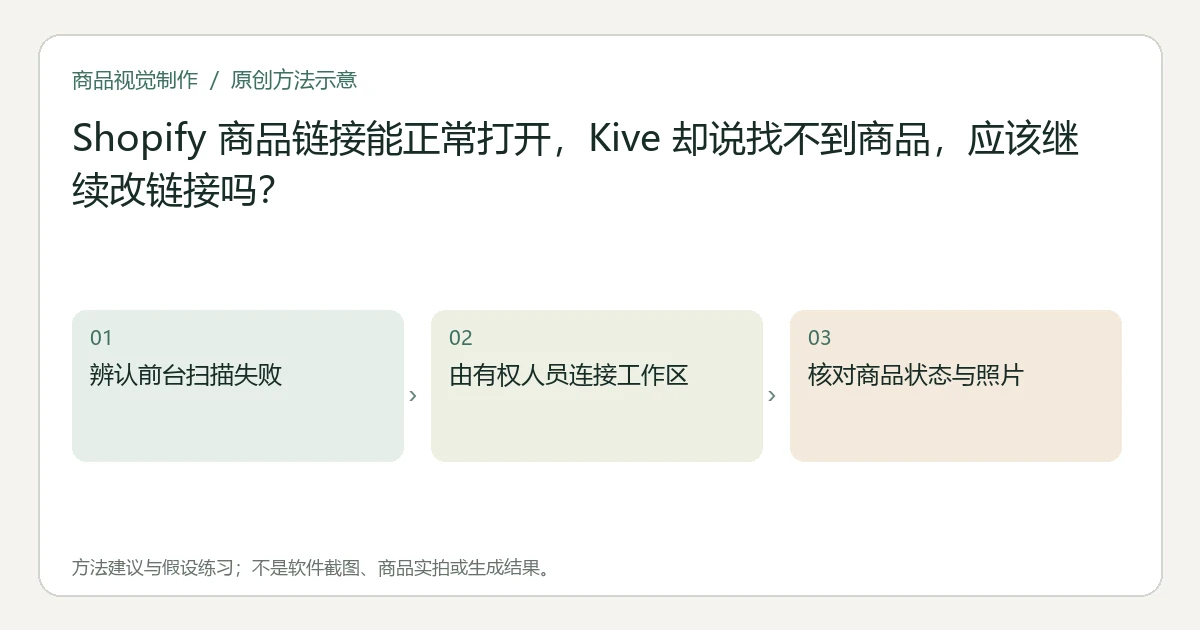
不必立即反复改商品链接。Kive 的 Import from URL 像普通访客一样读取店铺前台,防机器人、密码保护或特殊页面布局都可能使正确链接返回 No products found。Shopify 商家可改用官方应用,通过经授权的 Shopify API 读取目录;这条路线仍需要正确权限和已有商品图片。Kive Shopify 官方说明
关键要点
- 浏览器能看见页面,不等于 Kive 的前台扫描一定能读到商品。
- 连接店铺与连接正确 Kive 工作区是两项检查。
- 目录能列出商品之后,还要看是否有图、是否归档及是否需要加载更多。
先判断失败发生在哪一层
假设你的保温壶页面能在浏览器打开,Kive 粘贴 URL 后却没有产品。先确认链接确实对应正确商品,页面中也已有真实商品照片,再保留报错。若是受保护的前台,不应靠关闭保护、不断改参数或复制页面标题来证明扫描能成功。
URL 只是某条输入路线,不自动等于完整产品证据。关于网页链接与图像输入各自提供什么,可看产品 URL 与首帧图的输入区别(英文)。本题要解决的是目录图片导入,不是改用视频制作入口。
官方将 Shopify app 与 URL 扫描明确分开:应用读取目录 API,减少对公开前台可抓取性的依赖。它需要商家授权,不是绕过商店权限,也不能凭空补出目录里不存在的照片。
由有权人员连接目标工作区
按当前官方流程,连接需要目标 Kive 工作区的管理员权限,以及 Shopify 商店安装应用的权限。若目标工作区不在可选列表,先检查自己是否管理它;只有一个可管理工作区时,官方说明可能自动连接。安装与工作区条件
两种起点也有区别:
- 从 Shopify App Store 安装,可连接免费 Kive 工作区。
- 从 Kive 的头像 → Settings → Integrations → Shopify → Connect 开始,Connect 仅对付费工作区管理员显示。
连接资格与后续建模资格要分开核对:免费工作区可以从 App Store 起步连接,不表示所有自定义模型能力都免费开放。官方训练说明另列 Product 和 Character 自定义模型适用于付费计划;后续生成也需核对当前账户能力与积分。官方模型计划范围
因此,免费工作区里没有这个 Connect 入口,不能直接判定集成故障。也不要为了找入口临时扩大同事权限,优先让已有权限的人完成连接。安装时阅读 Shopify 显示的产品与文件读写授权;官方说明写入用于你选择将生成图片加回商品时,不等于导入就会自动替换主图。
到 Products 检查真正要导入的商品
连接后进入 Organize → Products,在对应店铺的 Import from Shopify 区域看产品与图片数量。一个工作区可以连接多家店铺,每家各有区域;同名商品不代表来自同一家店。官方目录导入步骤
建议以保温壶为小样,先确认店铺和款式,再检查图片是否仍是当前盖型与包装。Import 会用该商品最多四张图片建立产品模型,不能把“有四张”当作四张都正确。准备来源见商品参考照片整理(英文)。
| 目录中的情况 | 下一步 |
|---|---|
| 商品列出但没有图片 | 在 Shopify 补至少一张有权使用的真实图,再刷新列表 |
| 一直找不到归档商品 | 核对归档状态;不要为了导入擅自改变店铺销售安排 |
| 商品是 draft | 官方说明仍会显示,另查店铺、分页与图片 |
| 目录很长,只看到前一部分 | 使用 Load more products 后再判断是否缺失 |
若确实需要改变归档状态,先让商品负责人决定相应 active 或 draft 安排,不能把上线销售当作导图的默认动作。
导入成功之后,生成和回写还要单独确认
导入只建立商品模型,后续生成仍使用所连接工作区的积分。在 Shopify 产品操作中的 Create with Kive 可打开内嵌制作流程,结果可以下载,也可以选择加回产品图片。先确认实际图片与用途,再决定回写,不把“目录可读”当作发布已经成功。
其他工具的发布按钮还有不同状态条件,见Photoroom 发布到 Shopify 的按钮与目标排查,不能把它的入口套到 Kive。
本轮可以结束排查的条件是:目标店铺与工作区一致,正确产品已有有效图片,导入模型对应当前款式。仍缺图或款式不符时,先处理目录与素材,不继续靠改 URL 或批量生成掩盖问题。
本文由 Itemlume 编辑团队依据截至2026年10月31日核对的公开资料整理,采用 AI 辅助研究与编辑。文中的建议方法与假设练习不代表已完成实机、实拍或投放测试。软件入口与适用条件以当前官方说明和实际账户为准。了解编辑主体或联系勘误。