Article
把一款商品的多角度照片一起导入 Kive,为什么变成了多个商品?
理解 Kive 桌面 Bulk import 按文件夹或松散照片建立商品模型的规则,先核对每组照片与模型数量,再开始训练。
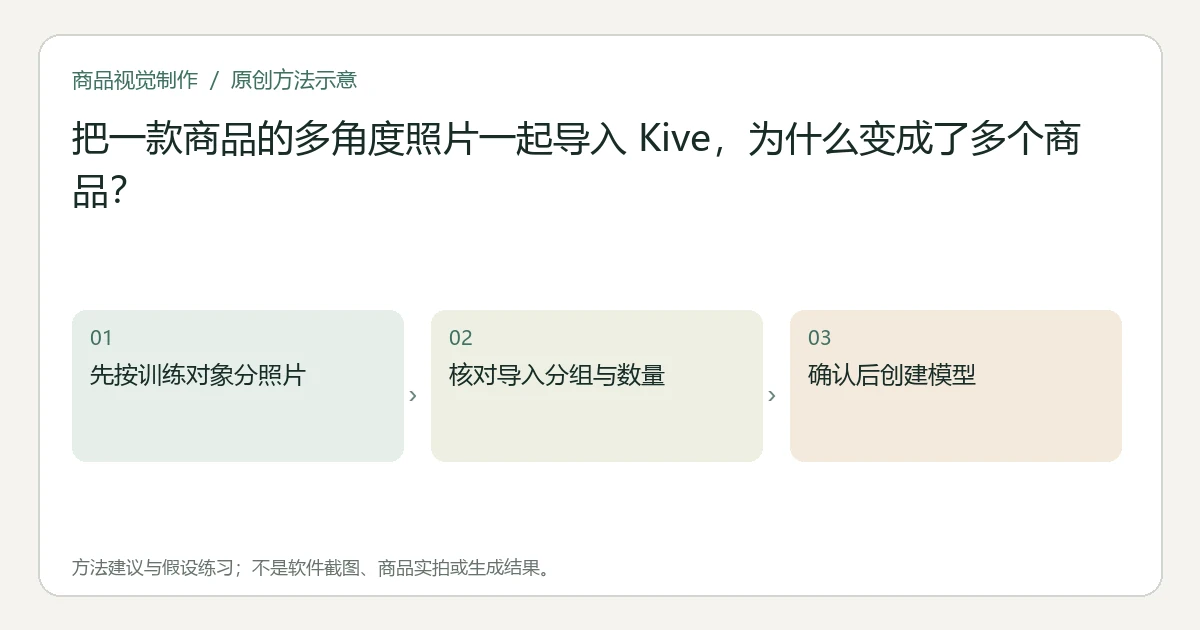
先检查导入的是文件夹,还是直接选中的多张照片。Kive 桌面版 Bulk import 将每个文件夹建立为一个商品,每张松散照片各自建立为一个商品。同款的几张照片一起选中,不等于它们会自动归到同一模型;应在创建前核对导入分组。Kive 自定义模型官方说明
关键要点
- 产品数量与照片数量分开数,四个角度不一定代表四款产品。
- 文件夹只能帮助分组,不能证明其中照片真是同一款。
- Bulk import 建模型,Bulk generate 使用已选模型生成图片,两个步骤不能互相补救。
先决定要建立几个训练对象
假设你有一款蓝色水杯的正面、侧面、背面照片,另有一款不同杯盖的白色水杯。这是分组练习,不是一次已执行的 Kive 导入。先按商品证据判断:蓝杯的三个角度属于同款,白杯不是蓝杯的另一个角度,不能为减少模型数把它混进去。
商品家庭与具体款式也不能仅凭同名决定。若两款只是在商店中归在同一产品页,先确认颜色、结构和标签是否需要独立呈现,再分照片;可参考产品家庭 ID 与变体 SKU 的区别(英文)。这份账本是人工判断依据,不代表 Kive 会读取文件名自动识别 SKU。
不要机械要求所有角度永远合成一个模型。官方同时建议,对不同正背面印花、需要专门控制的视角,可建立分开的视角模型。先写清本轮目标是复用同一商品,还是分别控制正面和背面,再决定文件夹代表哪个训练对象。
在桌面导入预览里检查分组
先核对建模资格:官方当前说明 Product 和 Character 自定义模型适用于付费计划,免费用户可用的是 demo models。Product 单个模型的输入为 1–4 张同款照片;下面的“最多 200 个产品”是批量导入的产品数量,不是单个模型能放 200 张图。具体账户可用能力仍以当前说明和实际界面为准。官方模型资格与输入数量
按官方说明进入 Organize → Products → Bulk import,或在上传步骤选择 Import many products at once。在 Choose products 中选择 Folder 或 Photos,也可以拖入文件。官方当前说明单次最多导入200个产品;这是上限,不是建议首批规模。官方 Bulk import 步骤
建议先用上述少量照片确认:把需要归为同一对象的照片放在对应文件夹,分别辨认其他款式。这里不推断嵌套文件夹会递归怎样解释,实际预览不符时先停,不用不断增加文件层级试探。
| 预览里的观察 | 应先检查什么 |
|---|---|
| 同款三个角度显示成三个产品 | 是否导入了三张松散照片 |
| 一个产品组同时有蓝杯和不同杯盖的白杯 | 文件夹是否混入不同款式 |
| 产品数正确,但背面图属于旧包装 | 逐图核对来源,不能只数分组 |
确认每组的商品、照片和产品总数,再点击 Create N models。预览中的 N 是本轮要创建的模型数,不能把照片总数当成正确答案。若 N 不符合刚才定义的训练对象,先整理输入,再重新核对,不要先训练再期望批量生成自动合并。
分组通过之后,仍要检查照片质量
官方要求商品模型使用同一商品的照片,并会在训练前提示低清晰度、主体不明或“照片不是同一对象”等问题。提示是建议,能略过并不代表素材已适合生成。尤其标签、按钮和杯盖不同,分在同一个文件夹也不会消除冲突。官方输入反馈与建议
建议逐图看商品是否完整、标签是否可读、是否夹杂效果图或旧版本。不能为凑数量保留模糊照片;准备方法见商品参考照片怎样整理(英文)。如实际输入需要修改,按该模型的当前编辑路径核对,不把别家工具的 Clone 规则套到 Kive。
别用生成批处理修复建模分组
Kive 的 Bulk generate 会让你选择已有商品模型、给各行指定 studio,并可在一行组合多个产品。它不会替你重新判断最初的照片是不是同款。官方 Bulk generate 说明
先得到正确模型集合,再决定独立商品图还是多商品同框。有关“批量出图”与“套装合照”的意图区别,可看Pebblely 多产品与套装场景的区别(英文),具体操作仍以 Kive 为准。
本轮通过条件是:每个模型的照片与预定训练对象一致,数量合理,后续小样没有把两款结构混合。分组正确只解决输入对象,不能代替生成后对商品形状、标签和颜色的审核。
本文由 Itemlume 编辑团队依据截至2026年10月31日核对的公开资料整理,采用 AI 辅助研究与编辑。文中的建议方法与假设练习不代表已完成实机、实拍或投放测试。软件入口与适用条件以当前官方说明和实际账户为准。了解编辑主体或联系勘误。