Article
商品图在InDesign里发糊,导出前该重做图片还是检查预览和置入方式?
区分InDesign低质量编辑预览、粘贴带来的预览数据与通过Place置入的原图,先定位清晰度丢失环节再处理商品素材。
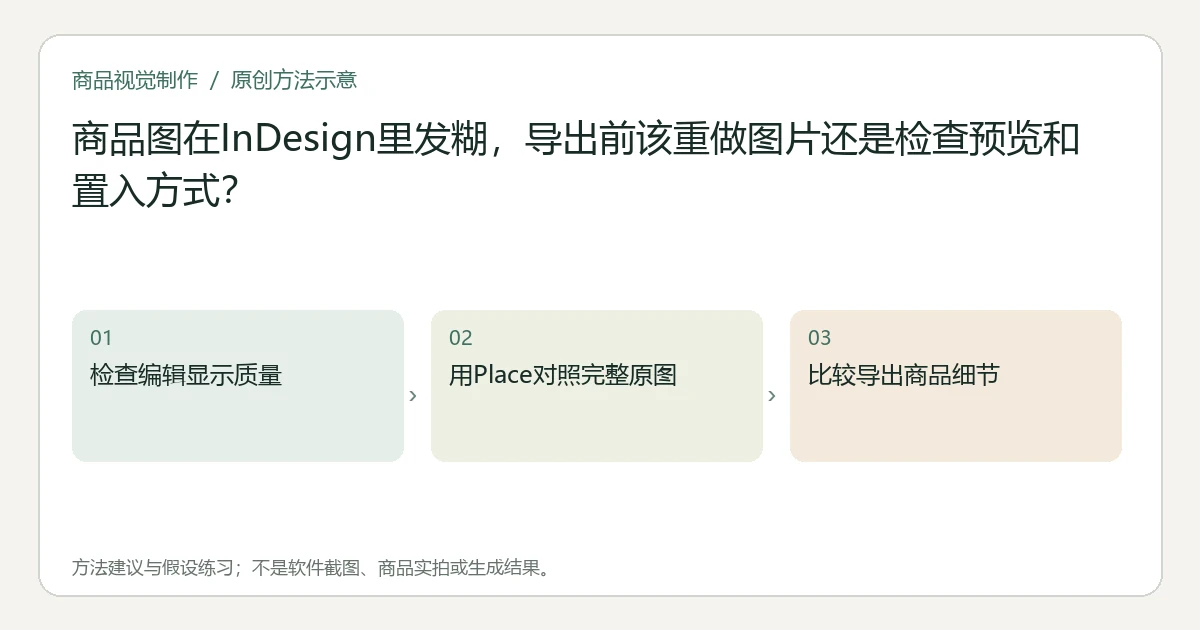
先区分三种情况:编辑器使用了低质量显示预览、对象只带有粘贴来的低清数据、实际原图在使用尺寸下细节不足。Adobe说明Display Performance可能降低屏幕预览质量;复制粘贴图形也可能只带来预览数据。先通过File → Place对照原文件,比直接锐化整批商品图更能定位问题。Adobe图形像素化排查
关键要点
- 屏幕预览发糊,不自动等于导出文件发糊。
- 改显示质量不能为低清粘贴对象补回原始像素。
- 对照必须采用同一商品、相同尺寸与同一处标签细节。
第一步:只改变显示,不改商品图
在文档副本中选一张有细字或明确边缘的商品图,记下当前Display Performance。通过View → Display Performance选择High Quality Display,再看同一细节。若对象另有显示设置,也核对它是否覆盖文档显示策略。官方将显示质量作为第一类排查对象。Adobe显示性能与图形清晰度
如果高质量显示下清晰,先保留来源文件,继续检查实际导出。不要因为旧预览粗糙,就让AI重画标签或增加原本没有的文字。显示切换只能解释编辑画面的变化,不能替代最终PDF确认。
如果高质量显示下仍糊,也不能马上认定原图差。还要看InDesign中放入的究竟是什么数据。
第二步:用Place建立一份可追溯对照
找到实际批准的原图,先在外部查看器确认同一标签本来可辨认。不要仅凭文件名相同就判断内容一致。然后新建测试图框,使用File → Place选择这份文件,按与原对象相同的版面尺寸放置。
Adobe建议通过Place导入图形以保留与原文件的联系;复制粘贴在某些来源与方式下可能只复制低分辨率预览。Adobe置入与粘贴差异 这不表示所有粘贴对象必定低清,也不表示重新Place必定解决压缩或像素不足;它提供的是一条可验证的输入对照。
若Place版本清楚、原对象模糊,建议用有来源的对象替换,保留原对象以便回溯,并核对裁切、透明度与尺寸。如果两者都糊,查看原始像素与实际缩放;放大后有效PPI下降属于另一分支,改文件里的DPI标签不能凭空增加细节。
第三步:用一个局部导出定位最后环节
假设图册中的咖啡袋名称在编辑画面里模糊。建议把原对象与Place对照并排放在测试页,标明来源与尺寸,按准备交付的设置导出该页。分别看产品名称、细线和包装轮廓,而不是只看页面缩略图。
| 对照结果 | 优先处理 |
|---|---|
| 高质量显示与导出都清楚 | 保留原图,记录编辑预览策略 |
| Place清楚,旧对象与其导出都糊 | 调查旧输入的数据来源,替换后复核 |
| 版面清楚,导出才糊 | 检查此次导出压缩与采样设置 |
| 批准原图在目标尺寸下也不足 | 补合适来源或调整使用尺寸 |
这是建议练习,未运行真实导出。交付应记录原文件身份、置入方式、版面尺寸、显示设置、导出预设、细节结论。无法确认标签文字时先不批准,尤其不要用生成式补字来伪造清晰原件。
后续任务
来源随工程丢失时,见链接图片交接(英文);网页DPI误解见商品图片DPI元数据(英文);需要计算印刷使用尺寸下的像素预算,见栅格LOGO像素预算(英文)。本题先定位预览与输入环节,再把确实存在的像素不足交给对应任务。
本文由 Itemlume 编辑团队依据截至2026年10月31日核对的公开资料整理,采用 AI 辅助研究与编辑。文中的建议方法与假设练习不代表已完成实机、实拍或投放测试。软件入口与适用条件以当前官方说明和实际账户为准。了解编辑主体或联系勘误。