Article
商品图册增加几页后,目录页码和PDF跳转怎样一起更新?
区分InDesign源段落样式、生成目录、PDF链接与书签,重新生成目录后核对实际跳转,避免仅手改页码。
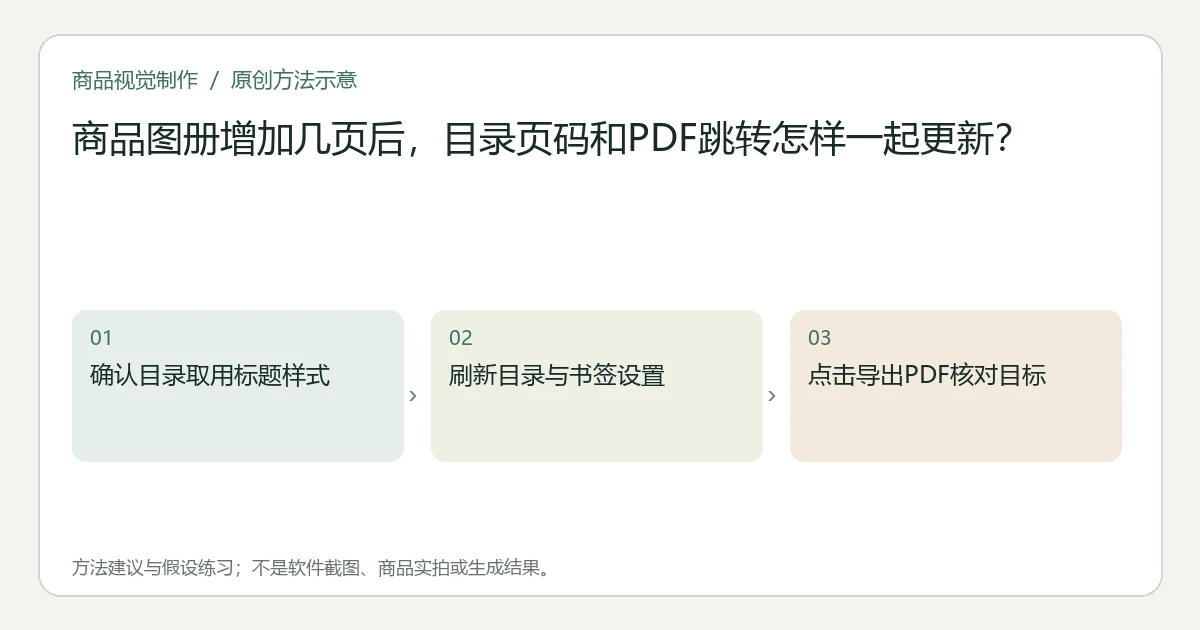
先更新InDesign中由段落样式生成的Table of Contents,再检查PDF导出的链接与书签设置。只手改目录页上的数字,可能留下过期的生成内容或跳转对象。Adobe说明,目录可由指定段落样式建立,并通过Update Table of Contents刷新;目录交互与PDF书签也有相应设置。Adobe目录与交互PDF示例
关键要点
- 源章节标题、可见目录、PDF跳转是需要分别核对的对象。
- 更新目录会按来源重新生成,避免只在生成结果里手工补条目。
- 页码正确、链接正确、书签正确,应各自留下结果。
先确认这页目录是否真的由TOC生成
如果目录只是手打文字加点线,Update Table of Contents不能自动知道哪些是分类标题。先明确需要收录的段落样式,例如“产品系列标题”;让真实章节标题使用对应样式,再配置目录来源。不要仅因文字字号大,就假定它会被收录。
若已有生成目录,核对新增商品分类是否用了同一个源样式。遗漏一条时先检查来源,不在目录结果末尾手工加一行,然后期待以后自动维护。
排版完成后刷新,再看输出选项
建议先完成本轮增删页和标题修订,再选中已有目录,使用Layout → Update Table of Contents。检查重新生成后的条目名称、顺序、页码及文本框容量。改标题长度后,目录本身也可能占用更多空间。
需要PDF侧栏导航时,核对目录生成中的Create PDF Bookmarks选项;输出PDF时,再按所选导出类型确认链接、书签相关设置。Adobe当前专门说明了目录链接与书签的交互设置,不能把屏幕上的蓝色文字当作已导出链接的证据。Adobe给目录添加交互
如果选择的导出方式没有带出所需对象,应回到导出设置或交付方案处理,而不是把目录截图成图片,失去原本的导航目的。
假设练习:壁灯系列前插入两页台灯
假设原目录中“壁灯系列”在第8页,插页后移到第10页。建议做三项独立核对:
| 对象 | 预期变化 | 最终检查 |
|---|---|---|
| 可见目录条目 | 标题与新页码正确 | 与真实章节首页对照 |
| 目录条目链接 | 点击到壁灯分类内容 | 不只观察页码计数器 |
| PDF侧栏书签 | 名称与目标相符 | 展开并实际到达目标 |
这是假设练习,页码不是实际项目数据。还要检查封面、罗马数字或章节前缀等显示方式:阅读器的物理第10张不一定显示“10”。以章节身份和文档页标识共同确认,避免用“跳到第几张”代替正确内容。
若一个标题在同页重复出现,核对目录是不是收录了装饰性重复标题。应调整来源样式策略,不靠每次更新后删除重复条目。
把导航验收写成三项结果
建议记录源样式____;更新时间____;目录首末条目____;变动章节____;链接目标____;书签目标____。只要一个变动分类仍跳到旧商品、目录出现溢出,或新增分类未被收录,就先保留候选。
本文没有运行InDesign或点击客户PDF。这里的完成标准是实际可用的目录导航,也不等同标题标签、阅读顺序等无障碍要求全部通过。
规则编号引用的更新可参考设计交叉引用;页码前缀与导出范围见章节前缀和导出页码;文字看起来像链接却不能点击,见PDF可见链接对象。
本文由 Itemlume 编辑团队依据截至2026年10月31日核对的公开资料整理,采用 AI 辅助研究与编辑。文中的建议方法与假设练习不代表已完成实机、实拍或投放测试。软件入口与适用条件以当前官方说明和实际账户为准。了解编辑主体或联系勘误。