Article
InDesign 多节都从第1页开始,怎样避免导出错一组海报?
多个节出现相同页码时,先把页面内容、节前缀和从文档开头计数的绝对页序对应起来。再确认页码显示方式影响导出范围,采用已核对的绝对页序导出,不能只照页面底部的1、2输入。
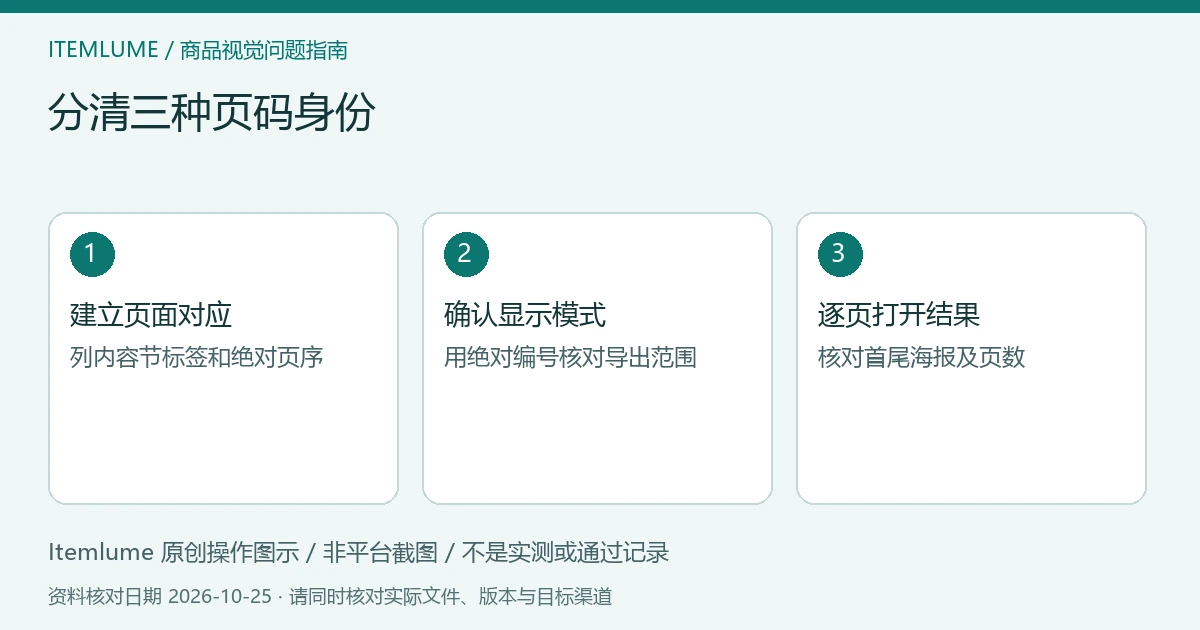
多个节都从第1页开始时,页面底部的“1、2”不足以指定哪组海报。先在Pages面板把内容、节前缀与绝对页序对应,再核对当前页码显示方式;本题采用切换绝对编号后导出的路线,不靠试输同一范围碰运气。
关键要点 - 印在页面上的页码、节标签、从文档开头计数的页序要分开。 - 编号显示选择会影响打印及导出范围的引用方式。 - PDF生成成功只说明有输出,必须按商品和版面核对实际页面。
先做页面身份对应
在 Window > Pages 打开页面面板,用缩略图和页面内容确定目标。选中目标节的文档页,从 Layout > Numbering & Section Options 查看Section Prefix及起始编号;不要误选父版页,也不要为导出一组海报随意重新编号。Adobe区分节前缀与Section Marker,二者不是同一字段。Adobe:Document numbering options(查阅:2026-10-25)。
下表完全是虚构练习,假定两个节各自从1开始,节前缀已存在;不是实际文件的页码。
| 页面内容 | 分节标签 | 文档绝对页序 | 本轮是否导出 |
|---|---|---|---|
| A款正面、背面 | A-1、A-2 | 1、2 | 否 |
| B款正面、背面 | B-1、B-2 | 5、6 | 是 |
只知道“导出1到2页”无法表达上表选择。先由交付负责人批准B款,而不是让数字决定要发哪款。
切换显示,再输入对应范围
-
记录原显示方式,在Windows进入 Edit > Preferences > General,或macOS的 InDesign > Preferences > General。在Page Numbering的View中选择绝对编号显示,确认Pages面板及窗口页码框确实按文档首张起连续计数。这个显示改变影响范围引用,不会改页面上已经排出的页码。Adobe:Switch between absolute and section numbering。
-
再从缩略图打开B款正背面,核对绝对页序。以此虚构表为例,经 File > Export 选择Adobe PDF (Print),在General的Pages范围输入5-6。范围采用连字符或逗号,Export As的Pages/Spreads则是另一项结构决定,不用改它来消除编号歧义。Adobe:PDF export options。
-
导出到新文件名,打开结果逐页核B款型号、正背面顺序、首尾和总页数;不能因PDF自己的第一页显示“1”就断言来源是原稿第1页。完成后按团队约定恢复显示偏好,并保存对应表与输出名。
验收及停止条件
输出只含批准页面,没有混入A款;每页内容与原稿对应,范围字符串及其编号模式有记录。原稿插入或移动页面后,旧的绝对页序可能改变,需重新建立对应关系,不能复用旧表作为自动保证。
需要保留分节显示的团队,应先确认完整节标签与本轮使用的范围规则;本题没有实测其他编号模式的范围写法,不把缺前缀的“1-2”称为通用答案。前缀与内容对不上、页数异常或页面顺序仍不明时停止交付,不删除页面来凑正确数量。
继续处理相关问题
- InDesign 商品目录看着是左右两页,为什么导出的 PDF 被印厂要求重新交单页?
- Why does the printer measure a different page size from my packaging layout?
编辑责任与资料范围
本文由Itemlume承担组织作者与编辑责任,AI辅助整理官方资料;流程与验收是编辑建议,虚构练习不是客户案例或亲测结果。操作在对应软件完成,不表示Itemlume已接通这些能力。关于与编辑说明;联系编辑。