Article
相机附加了Dust Delete Data,商品图斑点为什么还在,DPP还要做什么?
区分相机采集并附加除尘数据与DPP实际应用,核对EOS R1的采集限制,导出后检查斑点和真实商品纹理。
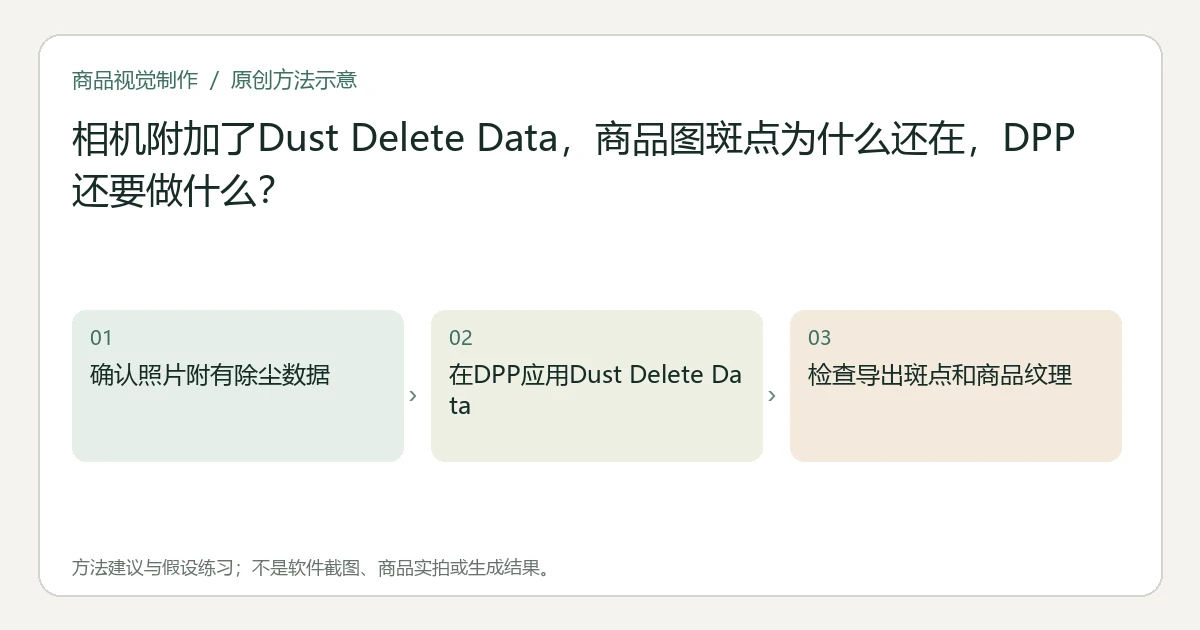
附加数据不等于所有查看器已经显示去尘成片。Canon DPP说明,需要选中附带Dust Delete Data的图像,再点击Apply Dust Delete Data;对RAW执行的除尘会应用到随后转换保存的JPEG或TIFF。先确认数据、应用与实际输出这三步,不只看相机菜单曾显示采集成功。Canon DPP除尘工具
关键要点
- 采集、附加、应用和导出是不同状态,需对应到当前照片。
- EOS R1的采集与附加限制不能直接推广到其他机型。
- 必须分清传感器尘点与真实印刷、磨损或商品纹理。
先确认当前照片实际带有什么
找到原始图像与拍摄记录,核对除尘数据是否属于这次拍摄并已附在该照片中。EOS R1手册说明,取得数据后相机会把它附加到之后的照片,并建议在拍摄前重新取得;不能把今天的菜单状态当成昨天每张照片都已带数据。EOS R1数据附加说明
如果数据未附加或身份不明,先记录缺项,别连续点击应用期待产生参考。普通商品照片上的某个圆点,也不能单凭位置相近就判断为传感器灰尘。
R1采集异常时,先核对官方条件
EOS R1指导使用纯白、无图案的目标;目标上的图案可能被当成尘点,影响DPP去尘准确性。该手册还说明,使用RF-S/EF-S镜头或1.6x裁切时无法取得数据;Distortion correction设为Enable时不附加数据。EOS R1条件与排除项
这些条件属于R1,其他相机需读自己的手册。建议记录镜头、裁切和畸变校正状态,并在后续合适的拍摄安排中取得匹配数据,而不是为了一个按钮强行改变当前商品拍摄要求。
在DPP应用后,检查同一位置
选中确认带数据的图像,在Dust Delete/Copy Stamp工具中使用Apply Dust Delete Data。Canon允许对已附数据的多张选择图像应用自动去尘,但建议先以一张代表照片验证。DPP应用步骤与RAW转换
假设白底杯子照片的背景有圆斑,杯身同时印着小圆点。建议在处理前标记两类区域,应用后分别检查:背景疑似尘点是否改善,杯身印刷是否仍保持。不要因为背景干净了,就忽略真实图案被误改。
| 状态 | 需要实际核对 |
|---|---|
| 原件 | 附加数据、拍摄批次、疑似尘点与商品图案 |
| DPP候选 | 是否应用、哪些区域变化、是否有误修 |
| 导出JPEG/TIFF | 本次应用后的实际文件,斑点与纹理结果 |
自动没有清干净,也不等于继续放大修复范围
Canon说明个别未自动去除的瑕疵可进一步用修复或仿制处理,但那是另一步编辑。DPP自动与手工修复范围 对疑似真实磨损、印刷或材质结构,应先核实,不能直接归入“残余灰尘”。
建议交接照片、机型、数据来源、应用状态、处理区域、导出文件、商品保留结果。数据不明、原斑点性质不清或真实纹理受损时,停止采用该候选。本文没有采集除尘数据、操作相机或运行DPP。
商品状态边界见去尘与隐藏真实状况(英文);空白图层修复无反应见Sample All Layers排查;背景噪点被锐化强调见锐化Masking范围。这些任务与相机除尘数据的应用机制分别处理。
本文由 Itemlume 编辑团队依据截至2026年10月31日核对的公开资料整理,采用 AI 辅助研究与编辑。文中的建议方法与假设练习不代表已完成实机、实拍或投放测试。软件入口与适用条件以当前官方说明和实际账户为准。了解编辑主体或联系勘误。