Article
Wix Studio只在手机上修了商品图,为什么桌面图也跟着变了?
区分Wix Studio图片的全断点显示模式、按断点裁切与Photo Studio来源修改,保留桌面批准画面并修正手机商品图。
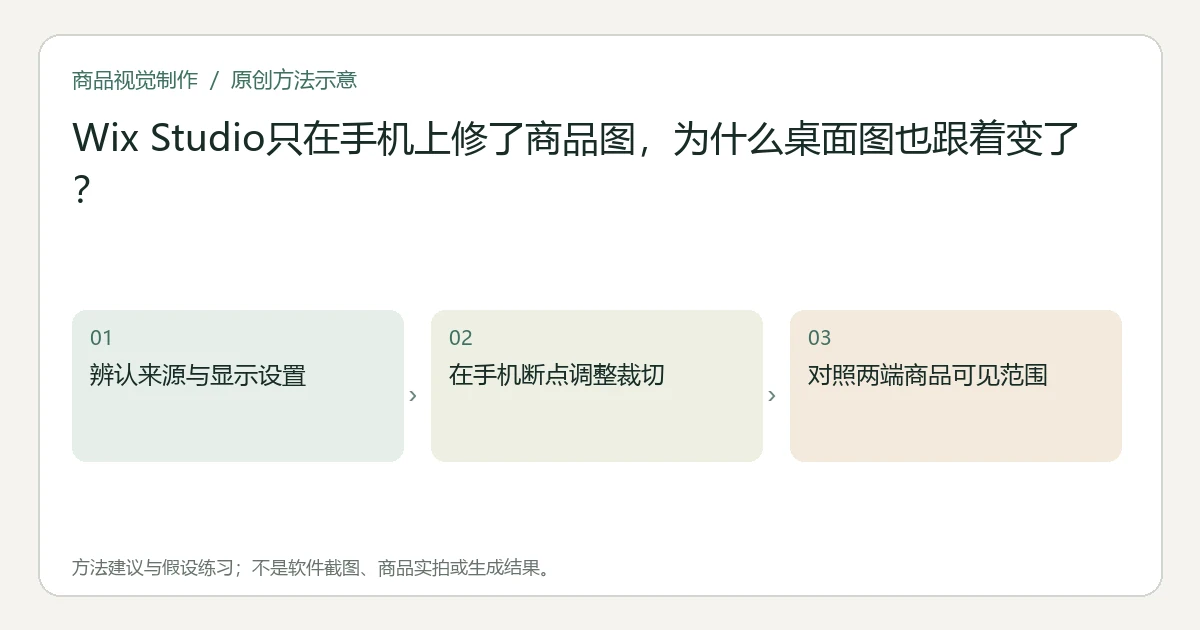
先确认改的是图片来源,还是手机断点上的画布裁切。Wix Studio的Display mode适用于全部断点;在画布上调整裁切和焦点可以按断点设置;进入Wix Photo Studio保存编辑,则会替换所有断点上的来源图。选中了手机断点,并不让所有图片操作都只影响手机。Wix Studio图片编辑官方说明
关键要点
- 想移动手机画面里的商品位置,先用该断点的Crop或Focal Point。
- 想切换Fill、Fit等Display mode,先考虑桌面也会采用这个模式。
- Photo Studio修改了来源时,恢复来源与恢复某个断点的裁切是两件事。
把刚才的操作放进正确一栏
以下规则针对Studio Editor的独立图片元素,不直接套用Wix Stores商品图库、Slider Gallery或其他编辑器。
| 实际操作 | 官方说明的范围 | 适合解决的问题 |
|---|---|---|
| Settings中的Display mode | 所有断点 | 决定整张图适合、填满或保持图像比例 |
| 当前断点画布上的Crop | 可以按断点调整 | 手机需要不同的可见范围 |
| 当前断点的Focal Point | 可以按断点调整 | 容器变窄时优先保留某个区域 |
| Adjust进入Photo Studio并保存 | 改来源,替换所有断点 | 确实需要全端共用的新图片版本 |
Fill会保持图像比例填满边界框,比例不一致时可能裁去两侧;Fit展示完整图像,可能留下空白。Keep image ratio让高度随原图比例变化,但拉伸状态的图片不能使用这一选项。以上是显示机制,不代表某个选项适合所有商品。官方各模式与断点范围
先恢复误改对象,再处理手机画面
保留当前编辑状态的记录,找到桌面批准时使用的图片版本。若Photo Studio已经把瓶盖裁掉并作为新来源保存,手机画布再拖焦点也不能恢复文件中已不存在的瓶盖;需要重新选择有完整内容的批准来源,然后查看各断点还保留了哪些画布调整。
若来源没有改变,只是把Display mode从Fit切成Fill,先判断是否愿意全端都使用Fill。桌面必须保留完整外观时,应选择满足共同要求的模式,再在手机断点调整Crop或Focal Point。不要为了局部构图,反复在不同断点切换一个全局显示模式。
如果尚不能辨认变化来源,暂停整批替换。先用同一个图片元素复核“来源版本、模式、当前断点裁切”三项;避免同时改容器、模式和文件,最后无法解释哪一步改变了商品外观。
假设练习:手机要突出泵头,桌面要展示整瓶
假设一张护肤品图在桌面上包含完整瓶身与泵头,手机横向空间较少。以下是建议练习,不是已完成的店铺测试。
先记下完整来源文件名和桌面模式。在手机断点调整焦点,让泵头位于缩窄后仍可见的区域;必要时调整该断点裁切。随后返回桌面,核对完整瓶身与留白。若手机必须同时显示完整瓶身和标签,而容器比例无法容纳,就记录需要调整的容器或版式要求,不用裁掉标签来掩盖矛盾。
留下一份可交接记录:来源版本____;共用模式____;手机裁切/焦点____;桌面商品完整性____;手机必要信息____。交付应包含两个视口的实际预览,不能只交编辑器中选中手机断点的截图。商品名称、规格和必要标签有一项不可读,就先保留候选。
继续处理相邻问题
容器比例与卡片高度的关系,可参考Figma商品照片比例与卡片高度;需要理解框内完整展示与留白,可读Canva高商品适配图框(英文)。如果问题是选颜色后出现了另一张图,应转到Wix选项值与组合媒体验收,不能用断点裁切替代商品身份关联。
本文由 Itemlume 编辑团队依据截至2026年10月31日核对的公开资料整理,采用 AI 辅助研究与编辑。文中的建议方法与假设练习不代表已完成实机、实拍或投放测试。软件入口与适用条件以当前官方说明和实际账户为准。了解编辑主体或联系勘误。