Article
Wix商品卡勾选了Quick View,为什么购物车按钮移到图片上后入口不见了?
定位Wix Stores覆盖式Add to Cart隐藏Quick View的显示条件,区分按钮、弹窗与商品选项入口,并留下可验收的布局决定。
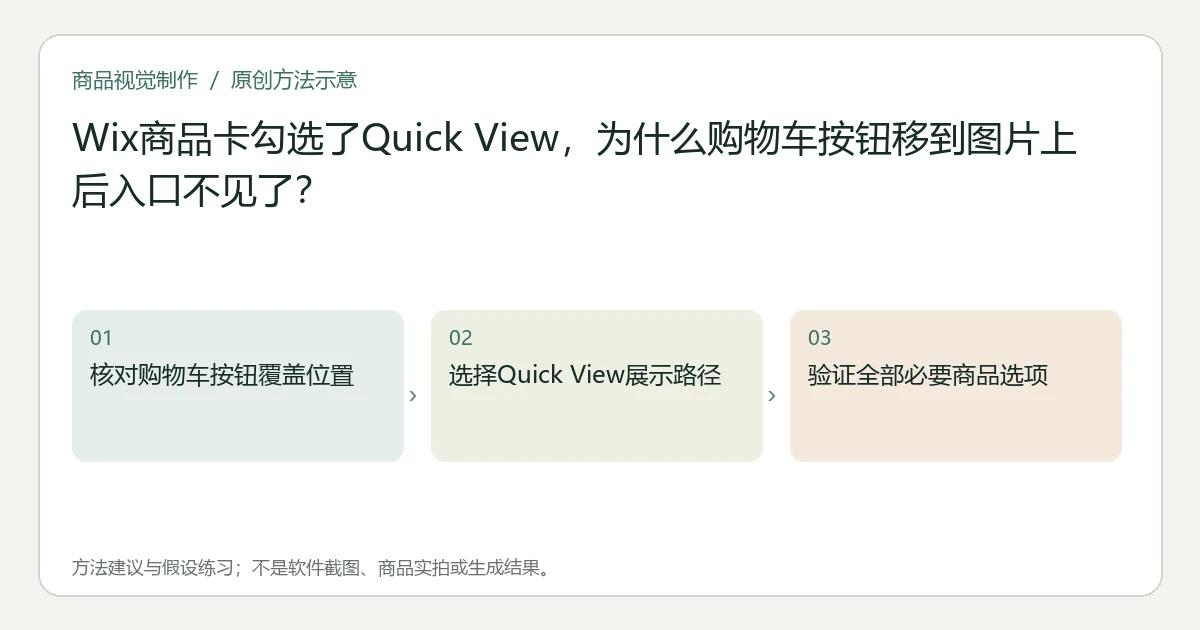
如果启用了Add to Cart,并把它放在商品图片上,Quick View按钮会被隐藏。Wix Stores官方同时说明了这个条件与Quick View的Display开关;只勾选显示,并不能绕过按钮布局的条件。Wix Quick View官方说明
关键要点
- 先查图库的Add to Cart是否覆盖商品图片,再反复切Quick View开关。
- Quick View按钮是否出现,与弹窗内部如何设计是不同设置。
- 商品卡选项数量有限,仍要为其余必选项保留可用路径。
看见的是哪一种入口
先写下顾客从商品卡到选定商品的实际路径:图片或标题进入商品页、Quick View打开快速查看窗口、Add to Cart进入加购流程。不要把某个弹层都叫作“快速查看”,然后到错误设置面板里找颜色和文字。
本题适用于Wix Stores Product Gallery。官方将Quick View显示开关放在图库的Display设置中,按钮位置由Layout相关设置控制;桌面上的悬停呈现也应按官方说明检查。手机没有鼠标悬停,不能用桌面出现按钮就推断手机有同一交互。Quick View设置与展示条件
根据顾客需要决定保留哪条路径
如果顾客需要在列表中快速看更多细节,先在副本或受控编辑范围中把Add to Cart移出商品图片,再确认Quick View开启。预览时查看入口是否出现,以及打开的是否为正确商品。这里修改的是布局条件,不是重做商品照片。
如果品牌决定保留图片上的加购按钮,应接受该布局下Quick View按钮不显示,并确认图片、标题或其他明确入口能到达完整商品详情。不要为了让卡片看起来简洁,留下一个顾客无法找到材质、尺寸说明或其余选项的流程。
若按钮并未覆盖图片而Quick View仍不见,不把这一条规则当作完整诊断。记录图库类型、当前编辑器、Display状态、Layout位置及预览设备,按对应组件继续查;不要先删除商品或重新上传全部图片。
选项完整性比卡片上多一个按钮更重要
Wix官方说明,商品图库卡片只展示最先创建的两个商品选项;其他选项可以在Quick View或购物车侧栏等相应流程中选择。它不是“这个商品只有两个选项”的证明。Wix商品图库自定义说明
假设商品有颜色、尺码、刻字位置三项。建议分别记录:卡片上出现什么、Quick View中出现什么、加购后是否仍要求补选第三项。若业务要求顾客先读刻字限制,再选择位置,验证文字与控件都能到达;不要把“成功打开弹层”当作选项已完整。
| 建议练习步骤 | 需要留下的观察 |
|---|---|
| 从图库打开蓝色商品 | 窗口名称、商品标题、当前图片 |
| 选择尺码并处理第三选项 | 每个必选项所在位置及限制说明 |
| 返回列表再打开另一商品 | 是否沿用上件商品的误选或误读 |
| 在手机重走同一路径 | 实际可点击入口,而非预期悬停效果 |
以上是假设验收练习,未操作商家账户。只要必要选项没有可发现的入口,或窗口显示了错误商品,就先不批准这个布局。
与图片问题分开处理
颜色选项对应哪张图,另见Wix选项值与组合媒体验收;视频没被图库受理,另见Wix商品图库视频交付。如果按钮是在图片加载后移动,而非按规则消失,可读商品图库布局位移问题(英文)。三种故障应留下不同的修改决定。
本文由 Itemlume 编辑团队依据截至2026年10月31日核对的公开资料整理,采用 AI 辅助研究与编辑。文中的建议方法与假设练习不代表已完成实机、实拍或投放测试。软件入口与适用条件以当前官方说明和实际账户为准。了解编辑主体或联系勘误。