Article
Wix 沙盒删除停售商品并同步,为什么 Live 还保留这条记录?
区分 Wix 可选 Sandbox 同步的新增、覆盖与条目删除边界,核对 Live 同一 item 的实际状态,并将获准下架单独交接。
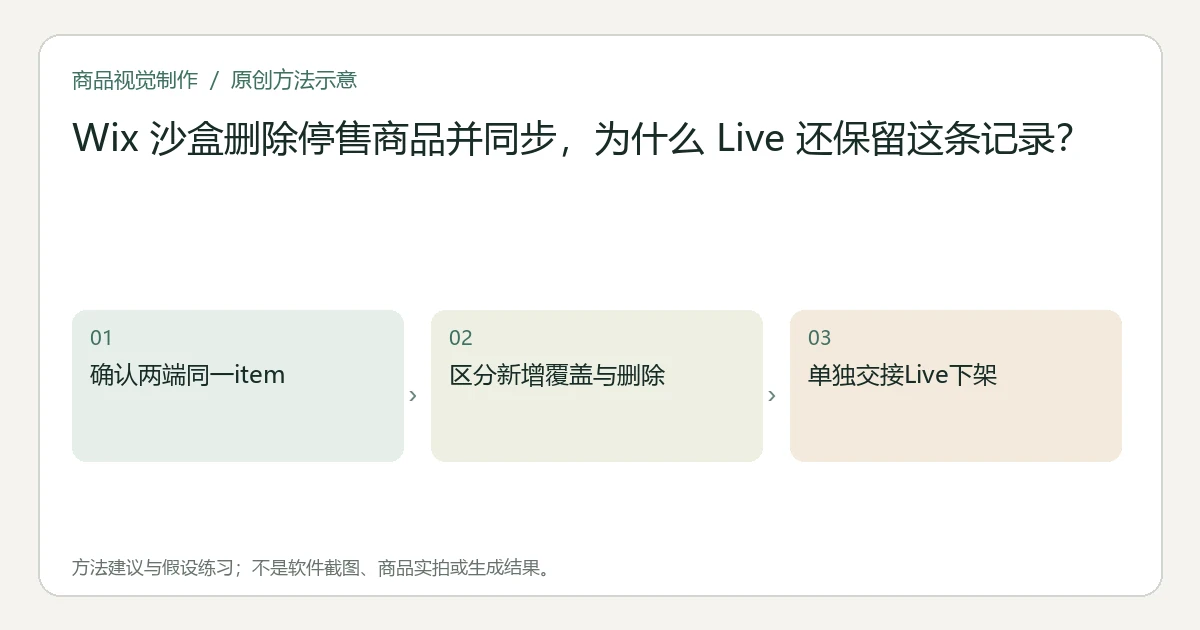
因为可选 Sandbox 的同步不是删除镜像。Wix 官方说明,Sandbox→Live 会新增条目、用沙盒更新覆盖 Live 中同一条目;但删除整个 Sandbox item 后再同步,不会删除 Live 中对应 item。停售记录仍在 Live,不能靠再次同步让这个删除自动传播。Wix Sandbox 与 Live 官方说明
关键要点
- 本文讨论删除整个条目,不是清空图片字段或修改某个值。
- 同步不可撤销,应确认方向、选择范围与两端内容。
- 真正下架与素材删除另行处理,不把沙盒删除当作完成证据。
先确认启用了哪一套集合
假设你在测试集合删掉一款旧灯,点击同步后,前台目录仍有它。先确认站点启用了可选 Sandbox,并检查当前操作的是 Sandbox Collection 还是 Live Collection。两者结构相同,但可持有不同内容;编辑器使用沙盒,访客读取 Live。官方双版本定义
建议记录旧灯的稳定 item 身份,而不只记录商品标题。两个同名商品可能不是同一条目,无法确认对应关系时先停止,避免清理错误对象。
把三种变更分别写出来
| 在 Sandbox 做的事 | 官方同步边界 | 本轮核对 |
|---|---|---|
| 新增整个 item | 可新增到 Live | 是否新增正确记录 |
| 修改已有 item | 可覆盖 Live 同一 item | 是否覆盖了预定字段内容 |
| 删除整个 item | 不删除 Live 对应项 | Live 保留不等于同步异常 |
以上是官方新增、覆盖与删除规则。不能由第三行推断“清空任何字段都不会同步”,也不能把图片字段被清空、图片对象被删除和整条商品记录删除混为一谈。
如果实际需求只是换主图,按字段更新检查;如果是停售商品移除,先确定业务希望公开页面、列表入口和历史记录如何处理,再决定 Live 端获准动作。
不用重复同步解决不传播的删除
官方访问路径可在编辑器 CMS 中打开集合,确认顶部 Sandbox Collection,再从 Sync content 选择全量或已选条目及方向。由于同步不可撤销,执行前必须比较它会新增或覆盖哪些现存内容,不拿“只想删一条”当作全量同步的充分理由。官方访问与同步步骤
对于已经从 Sandbox 删除的旧灯,应单独打开 Live Collection 核对它仍是否存在。不要反复点同步,不要把其他仍待审核的测试记录一起推过去试运气。
给 Live 下架一份明确交接
建议将旧灯的 Live item、实际页面与已知分类入口列出,交由有权限的负责人按批准方式处理。本文不提供批量删除,也不把清理源图片作为撤下商品的替代办法。
不同平台的数据同步有不同方向与触发条件,例如SHOPLINE 图片同步方向。不能把另一平台“刷新了时间”或“取回完成”的结果当作 Wix Live 条目删除证明。
以下为假设练习,没有删除真实商品:记录测试 item 在 Sandbox 被移除后、Live 中是否仍在,以及本次获准的 Live 处置。练习不应使用唯一正式记录,也不能把预期填成实际下架结果。
验收面向访客而不是同步提示
完成后从列表入口和原详情 URL 检查旧商品呈现,记录实际结果;所需的替代说明或后续跳转另由负责人确认。常规浏览路径可参考分类到商品的可达链接(英文)。
把两端 item 身份、同步方向、实际 Live 处置与公开观察按源素材到发布物追溯(英文)保存。同步成功提示只覆盖相应同步行为,不能代替“停售商品已经按预期退出公开展示”的独立验收。
本文由 Itemlume 编辑团队依据截至2026年10月31日核对的公开资料整理,采用 AI 辅助研究与编辑。文中的建议方法与假设练习不代表已完成实机、实拍或投放测试。软件入口与适用条件以当前官方说明和实际账户为准。了解编辑主体或联系勘误。