Article
Webflow 素材面板删了旧图,为什么发布后又回来了?
依据 Webflow 原生元素仍引用时发布恢复资产的机制,先清点 Image、背景和 CMS 字段使用,再处理获准的素材删除,并保留 custom code 例外。
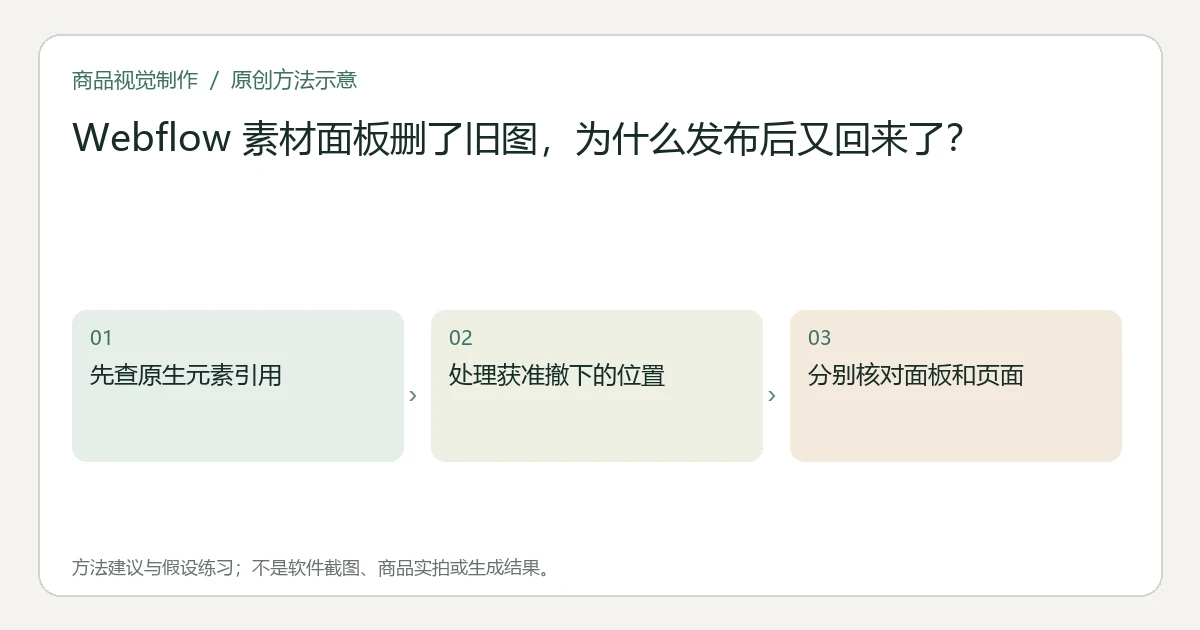
先查旧图是否仍被原生 Webflow 元素使用。官方说明,资产仍在站内使用时,从 Assets 面板删除后,会在下一次发布时回到面板;此恢复适用于图片、背景图、CMS Image 字段等原生使用。删除面板项不能代替清除实际页面引用。Webflow Assets 官方说明
关键要点
- 先决定哪些旧图使用应撤下,再处理资产本身。
- custom-code-only 图片不按同一规则恢复到面板,但仍可能留在线上。
- 面板删除、页面不显示与 CDN 文件不可访问,是不同观察。
先找“为什么仍被需要”
假设新品包装已替换主商品图,你把旧图从 Assets 删除,发布后却再次看见它。建议先检查仍可能使用旧包装的列表卡、背景、不同断点元素和 CMS 条目。不要连续重复 Delete,把恢复当作一次无意义的系统故障。
记录资产实际身份与一个可区分的包装细节,再查它出现的位置。名字相同的两份上传文件可能是不同对象,不能仅凭旧文件名搜索就宣布引用已清零。素材面板搜索的范围也不能自动代表站外使用。
把原生引用与代码引用分开
官方明确,只有原生元素使用会触发此面板恢复。仅通过 custom code 使用的图片不会在发布时同样回到面板,却可能继续存在于 live site,因此还建议在 Webflow 外保存文件副本。官方 custom code 例外
建议至少分两栏记录:
| 使用方式 | 该查什么 |
|---|---|
| 原生 Image、背景、CMS Image 字段 | 是否仍选用被删除资产,是否应保留或替换 |
| 自定义代码或直接 URL | 页面代码与链接实际内容,不能靠面板自动恢复追踪 |
若旧图是需要保留的历史说明,应先确认业务意图,不为让面板“清爽”把它换成不相符的新包装。若确应撤下,则逐个处理获准位置,并保存已知范围。
处理引用,再处理面板删除
官方删除路径为 Assets 中悬停目标资产,进入更多选项后 Delete;同时说明删除前应处理站内使用实例。官方删除说明
建议先在工作副本或正常受控流程中确认替换或移除的页面范围,再处理资产。这里不需要为了证明机制而在正式站点故意删一张仍在用的商品图。若一个 CMS 字段仍有旧图,应确认该条目和模板呈现,不仅把某个可见组件暂时隐藏。
以下为假设练习,没有执行删除:一张旧包装图分别用在主图和页尾横幅。主图已换,横幅未换。先在记录中标出横幅依赖,完成获准调整后再评估删除,观察后续实际发布状态,而不是预先填“删除成功”。
不把容量与删除结果混为一谈
其他平台的解除关联也未必等于删除对象,例如Square 撤图后的未关联图片。但本题新增的是 Webflow 原生使用引起的面板恢复,不能照搬 Square 的对象或额度规则。
如果页面仍显示旧包装,另按发布图片替换核对(英文)检查实际使用地址;若只是面板里还有对象,不据此认定顾客仍看见旧图。
用两个结果结束本轮
第一项记录已知页面中旧图使用是否按业务要求撤下;第二项记录资产面板的实际状态与仍存例外。把源图、旧使用和新输出按素材追溯方法(英文)保留,避免下一次误删仍需使用的证据。
仍有原生引用、代码依赖未知或保留需求未确认时,暂停资产清理。面板里不再出现旧图,也不能单独证明所有外部直链或 CDN 文件已经不可访问。
本文由 Itemlume 编辑团队依据截至2026年10月31日核对的公开资料整理,采用 AI 辅助研究与编辑。文中的建议方法与假设练习不代表已完成实机、实拍或投放测试。软件入口与适用条件以当前官方说明和实际账户为准。了解编辑主体或联系勘误。