Article
Shopware把颜色展开成多张商品卡片前,应该怎样准备每款图片?
Shopware 6 开启 fan out 展开变体前,先确认列表策略与各变体媒体;分别核对卡片、选中规格和详情页,避免详情正确而列表图误导买家。
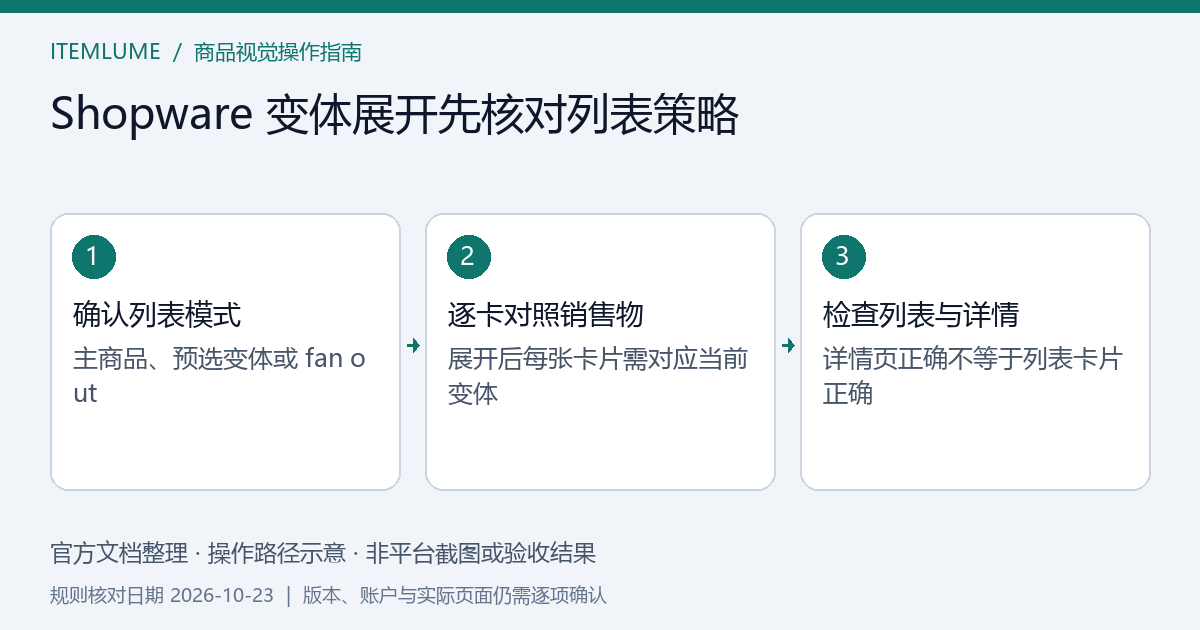
封面是根据官方文档整理的操作路径示意,非平台界面截图或已完成的验收记录。
先决定列表展示父商品、一个预选变体,还是按属性展开多个变体,再准备卡片图。Shopware 6 提供这些不同的商品列表显示方式;“Fan out properties in product list”会让所选属性值的变体分别出现在列表中。它改变了买家第一眼接触商品的单位,不能只拿一张父商品图完成全部卡片验收。Shopware 6 商品列表与变体展示
展开颜色不自动证明每张卡片都用了正确颜色。品牌希望增加选色可见度时,应同时安排卡片图片、预选组合和可购买状态的核对。本文给出的是建议流程,没有对你的店铺执行设置,也不承诺展开后一定获得更多点击。
三种显示方式对应三种图片责任
官方文档区分:主商品方式不预选变体;单一变体方式预选一个组合;按属性展开可显示多个变体。在文档描述的单一变体设置下,预选组合可以从列表加入购物车。列表模式说明
因此,图片工作单至少要写清“卡片代表谁”。父商品卡片可以介绍系列,但不应暗示所有配色都随单附送。蓝色变体卡片应让人认出蓝色款,不能继续展示红色封面,却让按钮购买蓝色。多卡片不是多放几张同样照片;每张都承担一个明确的商品身份。
先选一个属性,做一组小样
建议先用一个有两三种颜色、库存状态清楚的商品预览。记录本次展开的是颜色还是其他属性,列出每张预期卡片及其代表组合。不要同时改颜色命名、排序、价格和图片,这会让错配难以定位。
为每张卡片准备真实对应的整体图。如果共享一张细节图,先确认该细节在对应款确实相同。某个颜色缺乏可靠图片时,把它列为缺素材,不要用另一色的正面加一个色块就当作准确展示。
前台先数卡片是否与预期展开范围一致,再逐张打开。到达详情后记录已选颜色、尺码、图像和价格。若该卡片提供直接加购,使用不付款的测试购物车检查加入的具体组合。没有这个入口时记“不适用”,无需为了填表而增加按钮。
为什么检查详情页还不够
假设一个台灯系列有黄、白两款。详情页切换正常,但列表黄色卡片仍显示白灯。买家可能在进入详情前就已形成错误印象。反过来,两张卡片图正确,也不证明点击后仍预选对应颜色。
这是假设情境,不是已发生的商家案例。要分开记录“列表身份”和“到达身份”,才知道需要修图片、配置还是链接。不要以一张详情截图替代整组卡片检查。到达状态的更完整流程可看共享链接颜色尺码回放。
发布前逐张填写
| 卡片核对项 | 实际观察 |
|---|---|
| Shopware版本、主题及列表模式 | 待填写 |
| 展开属性与卡片代表的组合 | 待填写 |
| 卡片图片对应的真实商品 | 待填写 |
| 点击后预选组合与详情首图 | 待填写 |
| 价格、可用状态与购物车组合 | 待填写或不适用 |
| 未备齐的颜色素材 | 待填写 |
只有卡片、到达选择和适用的加购身份一致,才关闭这一项。若缺少某款真实参考,停止发布该错误图片,先补齐商品依据;若图片与后台关联都正确但列表仍不符,则把具体卡片交给维护者检查当前主题实现,不要继续生成同一张图。
图库管理可结合变体单图与多视角理解;卡片展示款与起售价不一致时,还需核对广告起价与图示款式。这些是相邻决策,不表示其他平台的设置适用于Shopware。
本文由 Itemlume 组织编辑、AI辅助整理,官方资料查阅于2026年10月23日。记录表未预填成功,例子为说明用途,平台设置与购买核对由商家自行完成。相关功能不属于Itemlume已接通能力。编辑组织见关于页面,纠错见联系页面。