Article
只改商品视频的一段,Runway Edit Studio怎样选定关键帧、版本和时间范围?
在 Runway Edit Studio 先批准所选关键帧的Prompt version,再用range handles限定视频编辑范围,区分静帧预览与实际整段结果。
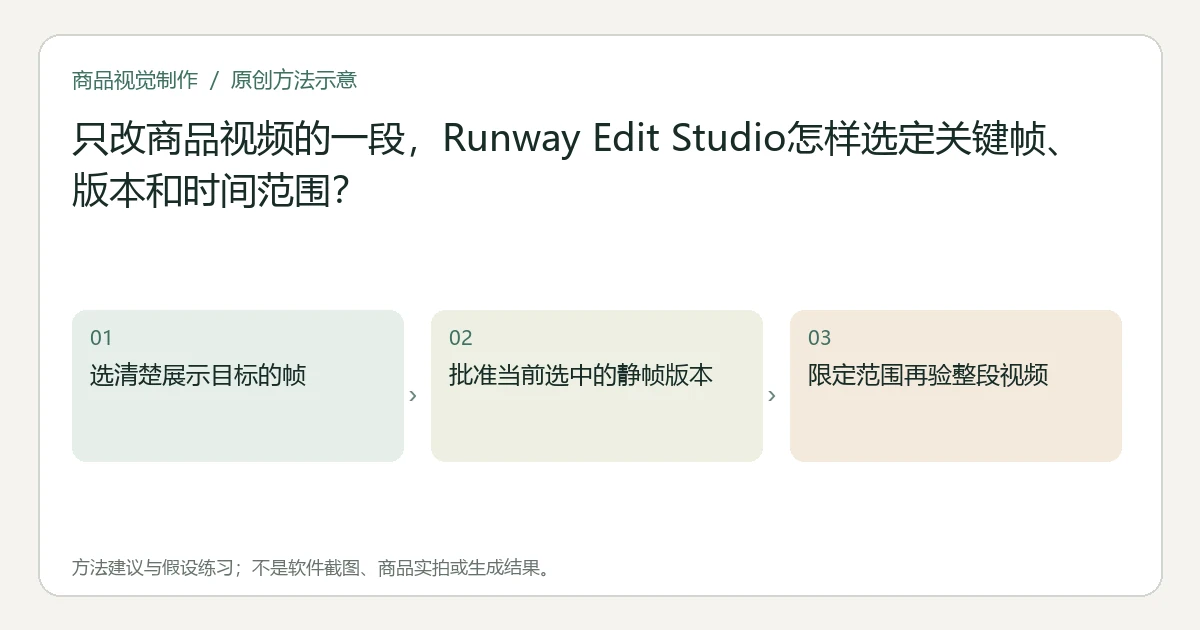
先在Edit Studio的 Single edit 中选清楚展示目标的关键帧,生成并审核静帧版本,再限定需要的时间范围。官方说明,点击Generate video时,当前选中的Prompt version 才用于指导视频;默认编辑整片,需拖时间轴两端的range handles才能指定片段。最新生成的一张静帧,不一定就是实际选中的版本。Runway Edit Studio官方说明
关键要点
- 关键帧要看得清待改区域,也要能检查不应改变的商品。
- 静帧批准、版本选中和时间范围分别确认,不靠预览好看推断已生效。
- 静帧正确仍不保证动作连续或整段商品保真,需要查看实际视频。
从能看清目标的源片位置开始
从Runway的 Apps → Video → Edit Studio 进入,Upload本地片或Select已有资产。先核对当前支持的画幅、清晰度、帧率与剪切次数,不把任意格式的长片都当合格输入。本文使用一个八秒商品演示作假设练习,不是已上传或实测的案例。
假设中段要把水壶背后的货架换为干净墙面,但保留开盖动作。先选能同时看清背景和壶盖的一帧;如果只选一个商品极近特写,背景改动缺少可见依据。如果壶盖正被手遮住,也很难检查结构是否被改。官方关键帧选择建议
构图与商品本身有问题时先回源素材,相关思路见商品构图不对时先返回静帧。不要先做长段视频,才发现关键帧里根本看不见要保护的细节。
在Prompt versions里选定批准版本
用简短提示说明本轮改变,例如“把后方货架换成干净浅墙面”。可按需要加入商品、物体或风格参考,但不把提示写成已验证的区域锁。静帧出来后,看标签、壶嘴、盖轴是否仍符合源片。
官方右侧Prompt versions提供三种动作:
| 动作 | 官方作用 | 使用时注意 |
|---|---|---|
| Reuse prompt | 重新载入提示与关键帧选择 | 不等于批准这张结果 |
| Edit this image | 继续修改生成关键帧 | 修改后需重新检查商品 |
| Preview | 打开前后对照 | 看实际差异,不只看背景漂亮与否 |
明确点选要用于视频的版本,再检查当前关键帧位置。若第二版背景更好但标签变形,应拒绝第二版或继续修正,不能因它排在最前就默认使用。中间图未通过就不应继续传播,可参考Runway参考路径中阻止商品误改继续传递。
把范围留给时间轴,不只写进提示
官方默认对整片应用编辑。假设只需要中段变更,应拖动时间轴range handles选需要的部分,再确认预览中所选范围。不能只写“只改中间几秒”就认为范围已经设置。官方Ranged edit说明
普通背景替换通常不必额外添加Extra motion;官方将其用于需要原片中不存在的特定运动。无必要时增加“镜头快速推进”等要求,会把本轮目标从换背景扩成动作改造。本文只使用当前Single edit,文档仍把Multi-edit与Expand列为coming soon,不将其作为现成功能。
范围也涉及本轮生成成本。官方说明只编辑特定范围时按该部分计算视频积分,关键帧迭代也有各自成本。提交前看实际模型、范围与成本显示,不把先做静帧称为免费试做。
查看范围内外的实际视频
点击Generate video后,等待对应视频版本完成,再选择其缩略图审核。顶部缩略图始终为原始源片,可从那里重新开始;下面是各次迭代,不能把沿错误版本继续改当成重新使用原片。官方视频版本说明
如果范围外有变化,先核对生成时用的源视频、当前版本和实际范围,再判断结果。不能只凭今天时间轴上的选区,推断上一轮提交也用了相同设置;保留当轮记录比反复重排候选更有用。
建议按开盖前、接触盖子、打开和收尾几个事件比较,同时看编辑范围的前后衔接。范围内墙面达标,但壶盖变形或动作断裂,仍不交付;范围外出现不希望的改变,也要记录处理。多个静帧版本并不自动等于多个独立镜头,见Pikaframes顺序关键帧与转场的区别(英文)。最终保留所选静帧、实际范围与通过的视频版本,避免下次从错误候选继续。
本文由 Itemlume 编辑团队依据截至2026年10月31日核对的公开资料整理,采用 AI 辅助研究与编辑。文中的建议方法与假设练习不代表已完成实机、实拍或投放测试。软件入口与适用条件以当前官方说明和实际账户为准。了解编辑主体或联系勘误。