Article
PMax 没上传视频却在播放自动广告,应该检查自动成片还是视频增强?
先追溯 PMax 视频资产的来源,再区分没有有效自有视频时的自动成片与已有视频增强,确定上传、关闭增强或补查来源的处理范围。
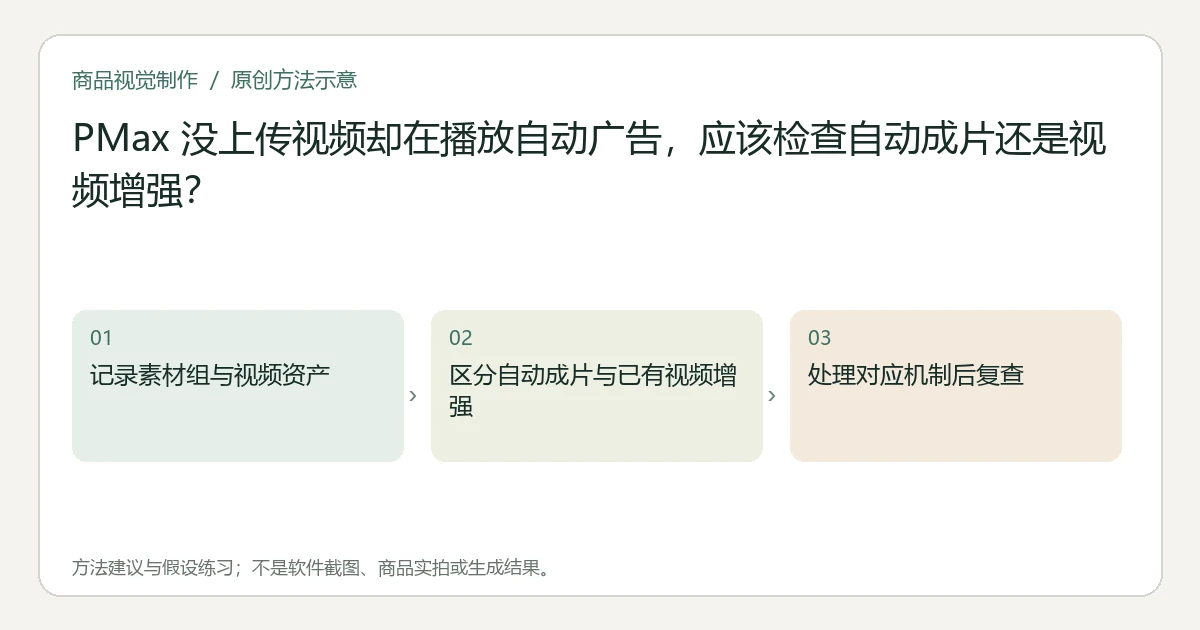
先查这条视频是怎样进入素材组的。PMax 的自动成片与视频增强是两种机制:前者可在没有有效自有上传视频时使用图片和文字制作视频;后者改编已有视频。关闭视频增强,不能据此认定自动成片也已关闭。Google 官方视频自动化说明明确区分了两者。
关键要点
- 保留素材组、视频标识和来源信息,先确认看到的是哪一条资产。
- 没有有效自有视频与已有视频被裁短、改画幅,需要不同处理。
- 上传自有视频后,仍要分别检查增强设置和实际资产,不能把它理解成关闭所有视频广告。
先找出“没上传”的具体含义
“我没有上传过这条”至少有两种情况:团队从未给该素材组提供视频,或者已经提供横版视频,却没提供现在看到的竖版、方版或短版。两者外观可能同样像自动生成,处理方式却不同。
在 PMax 的 Asset groups 中找到对应素材组,进入资产详情,记录视频内容、可取得的资产或 YouTube 标识、状态,以及 Added by。官方将该列用于区分广告主上传与 Google AI 创建或增强;单看 Google AI 标签,还不能分清具体是哪一种自动化。资产组报告说明给出了这列的含义。
再对照团队交付记录。已经有人在别的素材组上传,不等于当前问题已核实;看到一个相似封面,也不等于确认同一条视频。可将批准文件与交付关系补进可继续修改广告的素材交接记录,保留能复查的原片。
按证据进入对应分支
以下是建议的来源分流方法,不代表已经检查了你的账户。
| 找到的证据 | 优先核对的机制 | 下一步 |
|---|---|---|
| 素材组没有有效自有上传视频,出现由现有图文组成的片子 | Auto-generated video ads | 准备并上传已审定的自有视频,再核对该组视频状态 |
| 有原横版视频,同时出现对应方版、竖版或较短版本 | Video enhancements | 对照原片确认关系,再检查视频增强设置 |
| 有 Google AI 标签,但无法确认原片、状态或所属素材组 | 来源仍不明 | 先补资产身份与原片证据,不猜开关 |
Google 说明,没有有效自有上传视频时,系统按资格决定是否自动成片;广告主上传自己的视频后,系统会停用自动生成视频。它也说明,视频增强不适用于自动生成的视频。因此,不能把“自动成片的一条片子被增强了”当成默认解释。机制与触发条件
自动成片与增强分别怎样处理?
如果问题是没有提供自有视频,先完成内容审核,再将合适的视频放入对应素材组。不要为了阻止自动成片而随便上传一段空白或无关片子,那仍会留下实际宣传内容问题。
如果已经确认是已有视频的增强版本,官方给出的控制位于 campaign settings → Asset optimization → Video,取消 Enhancement。这个动作针对增强,不能被记成“所有视频生成关闭”。官方设置路径
自有视频上传与增强设置可以同时影响后续资产,处理后应回到同一个素材组查看实际情况。是否继续投向某个渠道,是另外的投放问题;不能从某条视频消失推断整个 YouTube 渠道已经停用。
假设练习:一条幻灯片和一条竖版,处理不同
假设店铺A只给素材组放了收纳盒图片和文字,后来看到自动幻灯片。来源分流应先核对该组是否确实没有有效自有视频,再准备批准片子。
店铺B已上传一条横版演示,后来看到竖版裁切。若资产关系确认它来自原片,就检查增强设置,并按九格产品理解核对判断关键格口是否被裁掉。这是假设,不是两家真实店铺的测试结果。
若B的竖版找不到原片,先保留“来源未明”。此时关闭一个看起来相关的开关,并不能证明归因正确。
处理完成要留下什么结果?
建议最终留下一条可复核记录:素材组、问题视频标识、来源证据、采取的动作、动作后的资产状态,以及还未确认的范围。界面状态与实际观察不一致时,把这组证据交给账户负责人继续排查,不要反复上传更多素材试图掩盖未知原因。
视频来源解决后,成片本身仍需完成内容审核。若出现制作完成却附带告警,可以参考成片与质量告警分开验收的记录思路;它不是 Google 的自动审查工具,也不代替本题的来源判断。
本文由 Itemlume 编辑团队依据截至2026年10月31日核对的公开资料整理,采用 AI 辅助研究与编辑。文中的建议方法与假设练习不代表已完成实机、实拍或投放测试。软件入口与适用条件以当前官方说明和实际账户为准。了解编辑主体或联系勘误。