Article
Photoroom 批处理进不了旧版完整编辑器,怎样继续精修单张商品图?
按 Photoroom 新版 Web Batch 的全屏与图块、图层菜单继续单图精修,区分仅改单张、复制到选中图和应用整批。
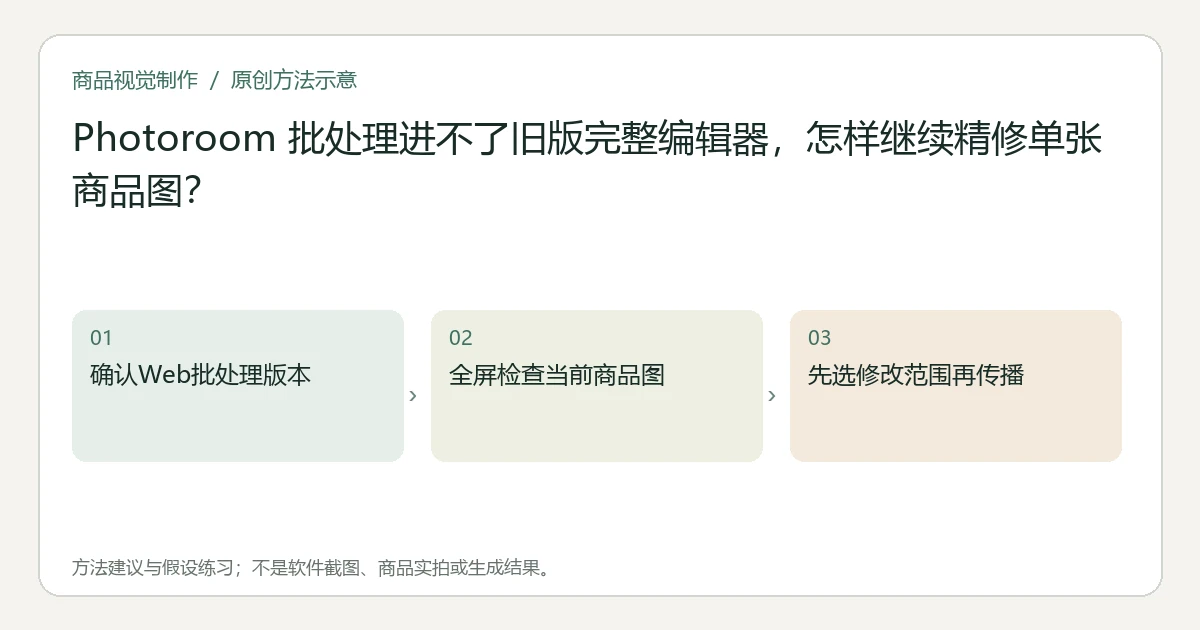
先确认你看到的是新版 Web App Batch Editor。Photoroom官方说明,新版把单张编辑放在Batch内完成,不再需要沿旧路径跳进main editor;在网格中双击一张图,可切到Full Screen View放大操作。它不等于旧版所有工具都已逐项恢复,缺少的具体功能仍需单独确认。官方单图编辑说明
关键要点
- 先区分新版Web Batch、旧版界面与其他客户端,不按别人的截图盲找。
- 图块和图层都有pill菜单,操作对象要看清。
- 放大全屏只改变查看与操作空间,修改是否传播要另外决定。
旧入口不见,先别下载重传整批
假设你先给十二张水杯图做了背景处理,只有一张需要精修。过去习惯从批处理进入主编辑器,现在原入口不见了。先选这张图,看侧栏与当前对象菜单;不要立即把十二张全下载、重传,再重做已经通过的步骤。
官方说明新版逐步向客户推出。如果你的账户仍是旧Batch Editor,应按实际显示界面操作,不能因为文章出现Full Screen就推断所有账户都已相同。本文只说明Web新版,不把双击和右键路线套到Android或iOS。
“这张图需要单独处理”与“处理入口搬到了哪里”也不同。前者的隔离方法可参考整批中单张商品异常怎样处理(英文),本文先解决后者。
双击进入Full Screen,再选对编辑对象
新版默认Grid View,双击目标图片进入Full Screen View。官方说明这能更大地查看单张图,便于精细编辑;它没有被定义成恢复旧main editor的开关。官方Grid与Full Screen说明
先看杯口、把手内侧、标签和边缘,再决定实际需要改哪一项。可使用侧栏选项,也可使用pill菜单;每个图块与每个图层都可能有菜单,因此点开前确认对象。不要在背景层上找商品层操作,也不要把图块级动作当成某一个图层的设置。
官方文档说编辑集中在同处,但并没有逐一列出原版所有透视、变形和颜色工具均已恢复。如果你要做透视校正,而当前界面找不到对应功能,就保留该具体缺口,查当前帮助或联系支持,不把“全屏”说成已经解决透视问题。图层阴影与AI处理也有不同责任,见Photoroom不同阴影处理的区别(英文)。
向支持反馈时,建议附上Web客户端、当前Batch视图、实际可见菜单和需要的具体操作,例如透视校正。只说“完整编辑器不见了”难以区分入口迁移与工具缺失;也不要把未找到的功能写成已经恢复。
改完先决定传播到哪些图片
官方说明,完成单图修改后可以只留在当前图,也可Apply to all,或Copy/Paste edit到选中图片。菜单所在位置不同,不能只记一个“复制”按钮就随处寻找。官方修改范围与菜单位置
| 本轮真实目的 | 对应选择与位置 |
|---|---|
| 只精修这张异常图 | 保留在当前图,不主动应用到其他图 |
| 所有商品都需要同样变化 | 从图块pill菜单使用Apply to all |
| 仅几张同条件图片需要相同编辑 | 在Grid View的右键菜单使用Copy/Paste edit,按实际选中范围处理 |
建议先用两张能区分的测试图练习:一张正面杯子需修改,另一张已批准的侧面图应保持。完成后回到网格,看两张实际结果,不只根据按钮高亮判断范围。这个练习没有在外部软件执行过,也不保证每种编辑适合跨角度复制。
传播检查与下载检查分开
单图改完后,确认其问题是否解决;复制到其他图时,还要看不同角度是否产生边缘、位置或标签错误。对侧面图无效,就不要继续Apply to all。保留已批准的版本与未解决项,避免把改动范围不明的整批交付。
下载另有选择范围与入口条件,参阅Photoroom网格选图与下载范围。能下载两张,不代表之前只有两张被修改;反过来,改单张也不会自动定义最终导出范围。
结束本轮的条件是:需要精修的单图已通过、未选目标保持预期状态、导出的是实际要交付的图片。若所需专业工具仍缺失,按当前功能选择另行加工路线,不用反复进出全屏冒充问题已经解决。
本文由 Itemlume 编辑团队依据截至2026年10月31日核对的公开资料整理,采用 AI 辅助研究与编辑。文中的建议方法与假设练习不代表已完成实机、实拍或投放测试。软件入口与适用条件以当前官方说明和实际账户为准。了解编辑主体或联系勘误。