Article
Lightroom Point Color 取到品牌色后,怎样确认真正受影响的区域?
Point Color取样只确定一个起点,批准前要打开Visualize Range观察实际受影响范围。取到正确颜色,不代表所有目标区域都覆盖或无关区域都排除。
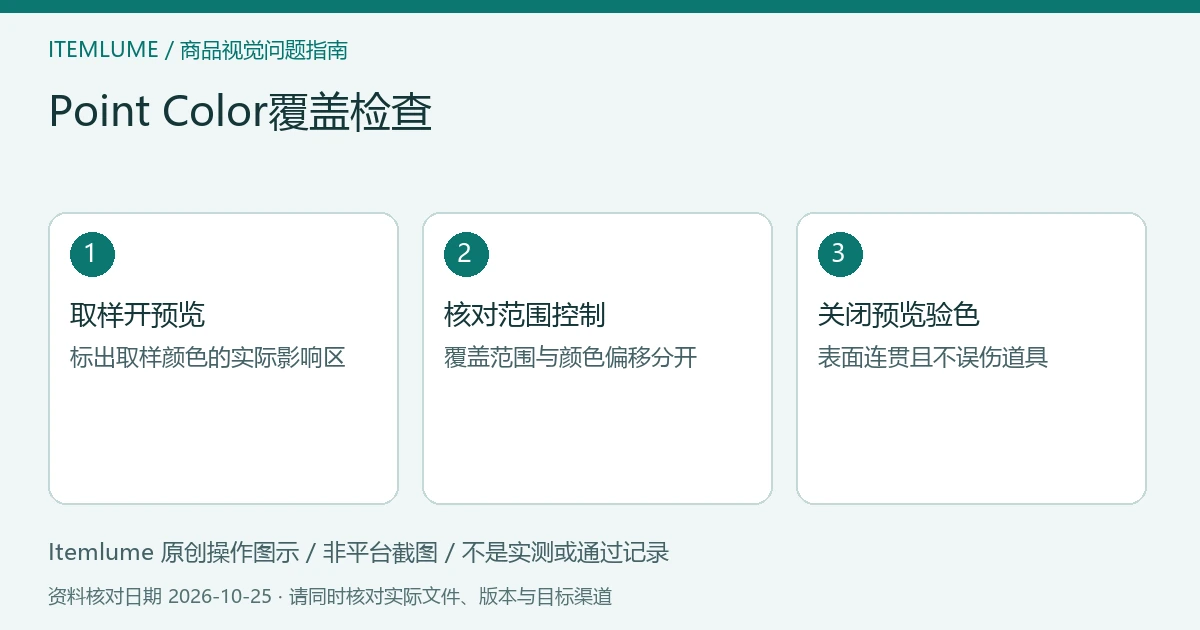
Point Color取样只确定一个起点,批准前要打开Visualize Range观察实际受影响范围。取到正确颜色,不代表所有目标区域都覆盖或无关区域都排除。
关键提要 - Point Color取样只确定一个起点,批准前要打开Visualize Range观察实际受影响范围。 - 先用 Variance 与 Range 核对颜色覆盖,再分别评估 Hue、Saturation 和 Luminance Shift 的效果。 - 目标表面覆盖连贯。
先分清原因与任务
同一品牌色在阴影、亮面和不同材质上有不同亮度与饱和度,范围太窄会产生斑块,太宽会带入道具。Point Color是颜色范围控制,不能自动认出SKU或品牌资产。
官方工具依据:HSL调整颜色类别;Point Color以取样颜色调整,Visualize Range用于观察受影响范围。可参照Lightroom Classic:Color Mixer。以下商品诊断顺序与通过条件为编辑建议,不是厂商质量保证。
1.取样开预览
在Lightroom Classic的Color Mixer中选取需要校正的实际颜色,记下原始取样点。打开Visualize Range,观察高光、阴影及相近色道具是否被同时纳入。
2.核对范围控制
先核对当前版本提供的 Variance 与 Range 控制,观察受影响颜色范围怎样变化;再小幅调整 Hue、Saturation 或 Luminance Shift,分别检查色相、饱和度与明度结果。不要把颜色偏移滑块与覆盖范围当成同一个控制。若颜色范围无法区分商品与背景,转入外部蒙版流程另加空间限定,避免用更极端数值解决选择问题。
3.关闭预览验色
关闭范围预览,在原片、候选与导出中看同一组位置。重点检查过渡是否出现色块、真实品牌字是否漂移;记录取样点和范围,不能只保存最后的Hue变化值。
交付前的通过条件
目标表面覆盖连贯;相近道具不被误改;亮暗处无硬色边;实物颜色依据与参数一起留存。
| 检查对象 | 应保留的证据 |
|---|---|
| 取样开预览 | 标出取样颜色的实际影响区 |
| 核对范围控制 | 覆盖范围与颜色偏移分开记录 |
| 关闭预览验色 | 表面连贯且不误伤道具 |
虚构练习与停止条件
虚构练习:绿色保温杯暗侧未被取样范围覆盖,改色后出现两块绿。编辑先扩展适当亮度范围,再发现绿道具也进入,遂改为商品空间限定;没有把所有绿色一起改掉。
Visualize Range仅帮助看工具范围,不能证明颜色准确。没有实物基准时,应把处理标为创意候选,不能宣称已完成品牌标准色校准。
相关操作与编辑说明
- Should a generated color swatch replace a real product variant photo?
- Review the product before you approve the scene.
- How to prepare product photos for AI generation
当参考图已整理清楚,可在 Itemlume 的商品图制作流程中继续准备创意候选;本文的第三方编辑器操作需在对应软件内完成,最终商品身份与交付仍要人工核对。
本文由 Itemlume 负责,采用 AI 辅助编辑,依据截至2026年10月25日核对的官方文档整理;未声称亲测。练习商品、参数与团队均为虚构,不代表真实案例或性能结论。软件界面可能随版本变化,以当前版本原文为准。了解编辑主体、资料与隐私或联系勘误。