Article
修复商品旁的斑点总把印刷边缘抹糊,Diffusion 应怎样比较?
修复斑点把印刷边缘抹糊时,应比较Diffusion与取样位置,而不是扩大画笔反复覆盖。扩散控制贴入区域融入周边的速度,不是清晰度开关。
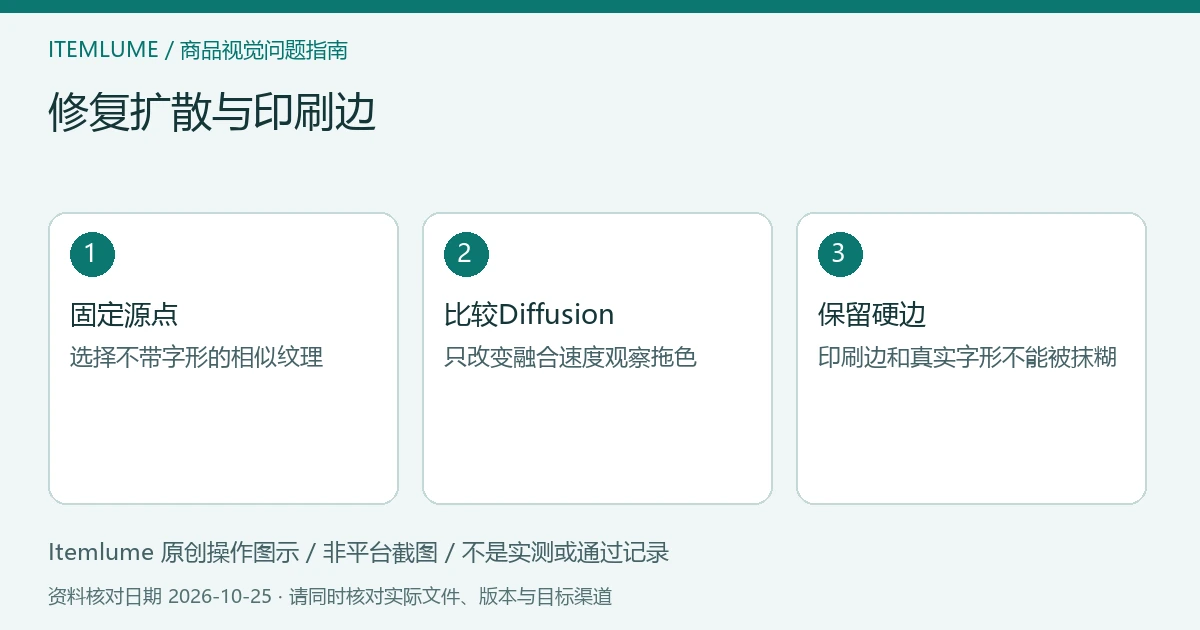
修复斑点把印刷边缘抹糊时,应比较Diffusion与取样位置,而不是扩大画笔反复覆盖。扩散控制贴入区域融入周边的速度,不是清晰度开关。
关键提要 - 修复斑点把印刷边缘抹糊时,应比较Diffusion与取样位置,而不是扩大画笔反复覆盖。 - 只比较低与较高Diffusion,查看修补纹理是否融得太快或留下接缝。 - 斑点处理局限在批准范围。
先分清原因与任务
修复区域靠近黑字、色块或硬轮廓时,周边色调参与融合可能形成拖色。源纹理不匹配与融合过快会同时出现,降低扩散也不能修好选错来源。
官方工具依据:Diffusion控制粘贴区域适应周围图像的速度。可参照Photoshop:修复画笔示例。以下商品诊断顺序与通过条件为编辑建议,不是厂商质量保证。
1.固定源点
在独立修图层或副本上,选择斑点旁纹理相似但不含印刷边的来源。固定笔刷范围与源点,记录Diffusion原值,保留未处理对照。
2.比较Diffusion
只比较低与较高Diffusion,查看修补纹理是否融得太快或留下接缝。遇到硬印刷边,缩小处理范围并保留边缘原像素;不通过涂抹字形换来平滑。
3.保留硬边
在100%检查字边、涂层纹理与修补接缝,再缩到实际尺寸。若污点恰好遮住未知字形,停下并使用真实标签资料或补拍,不猜字补字。
交付前的通过条件
斑点处理局限在批准范围;字形原样保留;纹理和色调均自然;源点与参数可复查。
| 检查对象 | 应保留的证据 |
|---|---|
| 固定源点 | 选择不带字形的相似纹理 |
| 比较Diffusion | 只改变融合速度观察拖色 |
| 保留硬边 | 印刷边和真实字形不能被抹糊 |
虚构练习与停止条件
虚构练习:香水标签旁小灰点修复后黑框拖成灰雾。编辑固定源点降低Diffusion并缩小笔刷,只修框外背景;真正落在字形上的污点要求补拍参考,不自动重绘。
Diffusion推荐方向需在具体源图比较,不存在适用所有材质的固定数值。修补不能掩盖产品真实划伤或污损。
相关操作与编辑说明
- Why Does GIMP Heal Change My Sampled Color When Cleaning a Product Photo?
- Review the product before you approve the scene.
- How to prepare product photos for AI generation
当参考图已整理清楚,可在 Itemlume 的商品图制作流程中继续准备创意候选;本文的第三方编辑器操作需在对应软件内完成,最终商品身份与交付仍要人工核对。
本文由 Itemlume 负责,采用 AI 辅助编辑,依据截至2026年10月25日核对的官方文档整理;未声称亲测。练习商品、参数与团队均为虚构,不代表真实案例或性能结论。软件界面可能随版本变化,以当前版本原文为准。了解编辑主体、资料与隐私或联系勘误。