Article
降低 Photoshop 商品层 Fill 后阴影还很重,怎样区分 Fill 与 Opacity?
Fill降低后阴影仍明显,先检查阴影是否来自Layer Style。Fill主要改变图层内容的填充表现,而Opacity会影响整层及其效果。
Fill降低后阴影仍明显,先检查阴影是否来自Layer Style。Fill主要改变图层内容的填充表现,而Opacity会影响整层及其效果。
关键提要 - Fill降低后阴影仍明显,先检查阴影是否来自Layer Style。 - 在副本中固定其他设置,先只改Fill,再还原并只改Opacity,观察主体与样式各自变化。 - 阴影来源可明确定位。
先分清原因与任务
同一个商品层可包含主体像素和投影、描边等样式。把Fill当整层透明度,会得到主体淡了而投影还在的结果;若阴影本来在独立图层,两个滑块都不能代替对那层的检查。
官方工具依据:Fill影响图层内容,保留投影和描边等图层效果不透明度;整体Opacity另行控制。可参照Photoshop:图层不透明度与混合模式。以下商品诊断顺序与通过条件为编辑建议,不是厂商质量保证。
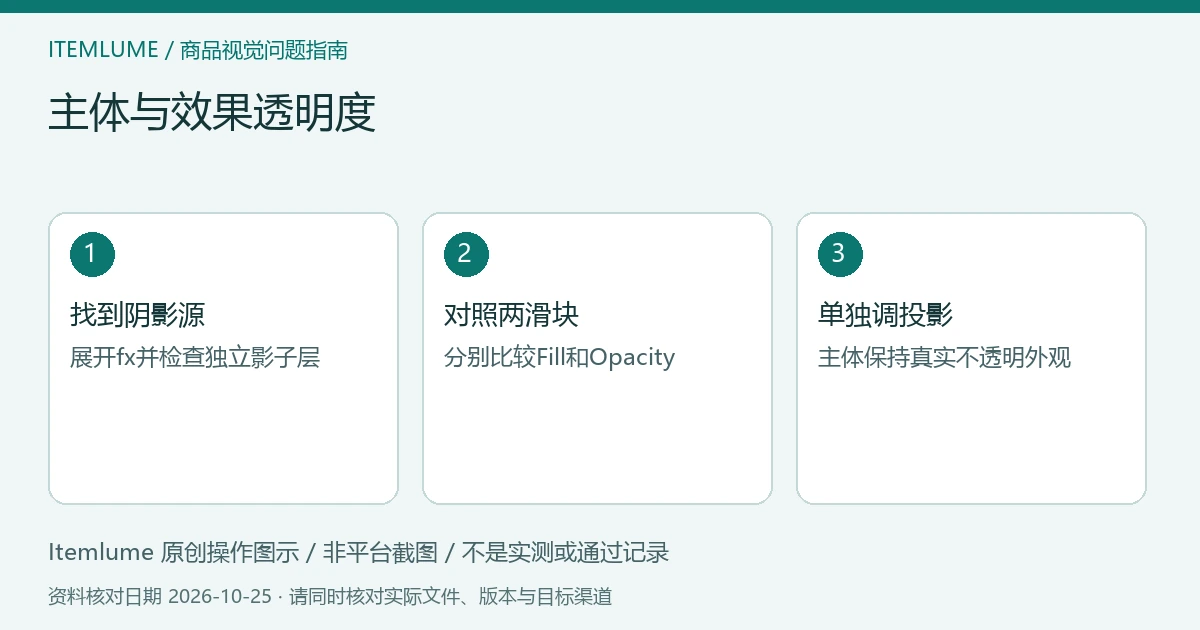
1.找到阴影源
展开商品层的fx列表,分别关闭投影、描边与发光,确认重阴影实际来自哪个效果。再检查图层下方是否还存在一张烘焙阴影或独立投影副本。
2.对照两滑块
在副本中固定其他设置,先只改Fill,再还原并只改Opacity,观察主体与样式各自变化。若想只降低影子,进入该投影样式调整它的不透明度;需要保留实物颜色时不把整个主体变淡。
3.单独调投影
将批准设置另存,并导出放在真实背景上比较。检查商品最暗面、接触处和外缘,确认阴影变化没有让商品悬空,也没有用透明外壳假装变亮。
交付前的通过条件
阴影来源可明确定位;主体透明度与真实材质一致;样式强度可独立复现;导出不带重复影子。
| 检查对象 | 应保留的证据 |
|---|---|
| 找到阴影源 | 展开fx并检查独立影子层 |
| 对照两滑块 | 分别比较Fill和Opacity |
| 单独调投影 | 主体保持真实不透明外观 |
虚构练习与停止条件
虚构练习:充电器层Fill降到一半,黑色投影仍像双倍。编辑查出一个投影样式与一个旧影子层同时开启,先关掉旧层,再只调整样式强度;充电器外壳保持不透明。
不同混合模式可能对Fill有特殊响应,本文不是完整模式清单。对实际PSD做受控比较,比复制另一个文件的透明度数值可靠。
相关操作与编辑说明
- Why does an adjustment inside a Photoshop group change layers outside it?
- Review the product before you approve the scene.
- How to prepare product photos for AI generation
当参考图已整理清楚,可在 Itemlume 的商品图制作流程中继续准备创意候选;本文的第三方编辑器操作需在对应软件内完成,最终商品身份与交付仍要人工核对。
本文由 Itemlume 负责,采用 AI 辅助编辑,依据截至2026年10月25日核对的官方文档整理;未声称亲测。练习商品、参数与团队均为虚构,不代表真实案例或性能结论。软件界面可能随版本变化,以当前版本原文为准。了解编辑主体、资料与隐私或联系勘误。