Article
商品法线图旋转后纹路对了,为什么凹凸光向不对?
用 Substance 3D Designer 的 Normal Transform 旋转或缩放切线空间法线,区分像素位置与方向数据,并检查商品材质各通道的空间对应。
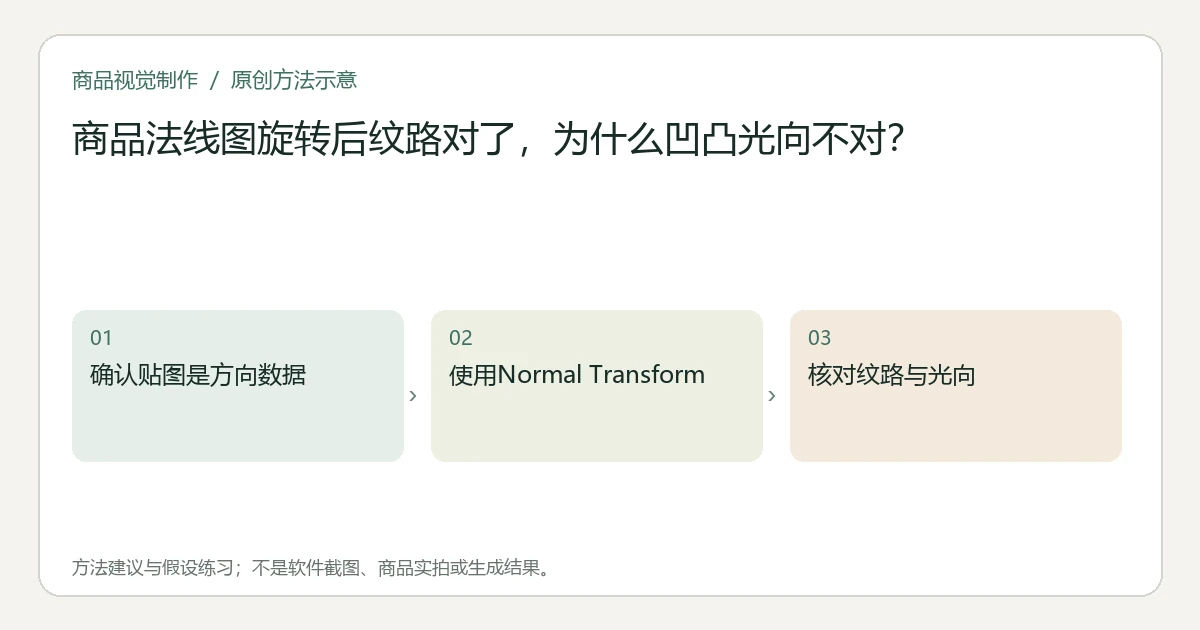
因为切线空间法线图不只是带花纹的普通照片,它还编码表面方向。需要旋转或缩放时,可在 Substance 3D Designer 使用 Normal Transform:官方说明该节点会在变换时重新计算切线空间法线,区别于仅移动像素的普通 2D 变换。Adobe Normal Transform 官方说明
关键要点
- 纹路图案转过来,不等于编码的方向也已正确处理。
- 底色、粗糙度等关联通道仍要使用相符的空间变换。
- 本题处理主动旋转;DirectX/OpenGL 约定不匹配是另一项检查。
从一个具体材质问题开始
假设你用实拍皮纹制作钱包材质,希望把纵向纹路改成横向。底色图旋转后很正常,法线图也在普通图像软件里转了同样角度,但渲染的高光仍显得向原方向倾斜。
建议先检查这张图的真实用途和节点连接。若它承担法线输入,就不能当成需要调整饱和度的照片;数据用途的基础检查见法线与位移为何要按 Non-Color 处理。Non-Color 解决解释方式,却不会替你完成旋转时的向量重算。
在 Designer 中建立可比较的分支
保留原法线与原工程,建立一个工作分支,将需要变换的法线输入接到 Filters > Normal Map > Normal Transform。按实际目标设置 Matrix2x2 变换,用于旋转或缩放;如需平移,再使用 Offset。这里是依据官方节点的建议操作路径,没有实际运行材质。官方节点位置与参数
不要只旋转最终输出缩略图而不保存工程变换关系。建议记录旋转方向、比例、偏移和变换中心的实际结果,让接手者知道纹理如何与商品 UV 对应。其他通道的处理方式可不同,但最终空间位置必须能对上。
做一次方向与位置分开的比较
下面是建议练习,不是完成的渲染结果:使用一块有明显方向纹理的平面材质,在相同灯光与相机下保留原版本,另做目标旋转版本。只变换一项,不同时提高法线强度和改变灯光。
先看纹理的位置:底色中的沟槽是否与法线产生的高光、阴影对应?再看方向:斜光扫过时,原本应凸起的边是否仍按正确方向表现?若两张图的纹路已经错位,应先统一空间变换,而不是判断向量重算好坏。
| 看见的失败 | 下一步 |
|---|---|
| 底色纹路与凹凸错位 | 先查各通道的旋转、比例和偏移 |
| 纹路位置正确,旋转后光向异常 | 查是否走了保留切线方向的法线变换路线 |
| 没有旋转也整体凸凹反向 | 单独检查目标应用要求的法线格式 |
| 正面凹凸明显,侧面轮廓不变 | 查这是法线着色还是实际几何需求 |
最后一种情况参阅商品浮雕与真实位移轮廓的区别,不能靠修正法线旋转宣称模型有了实体厚度。
不用格式转换掩盖空间变换错误
Normal Transform 还提供 DirectX、OpenGL 格式切换,官方说明其涉及绿色通道反转。但这不等于旋转法线图只需反转一次绿色通道;格式约定与主动旋转是两个任务。官方 Normal Format 定义
交接时写清原始数据图、变换后的法线、配套通道、目标格式与实际观察,并按素材到成片的追溯方法(英文)保留关联。未知贴图用途、目标坐标约定或通道错位尚未解决时,暂停正式材质交付;节点名称本身不能证明商品材质已经正确。
本文由 Itemlume 编辑团队依据截至2026年10月31日核对的公开资料整理,采用 AI 辅助研究与编辑。文中的建议方法与假设练习不代表已完成实机、实拍或投放测试。软件入口与适用条件以当前官方说明和实际账户为准。了解编辑主体或联系勘误。