Article
Midjourney 换好了广告背景,下载后为什么只剩透明抠图?
区分 Editor 中生成候选与当前编辑画布,按 Save Original Generation 或 Save Current Edit 下载正确对象,并检查交付文件的背景与透明区域。
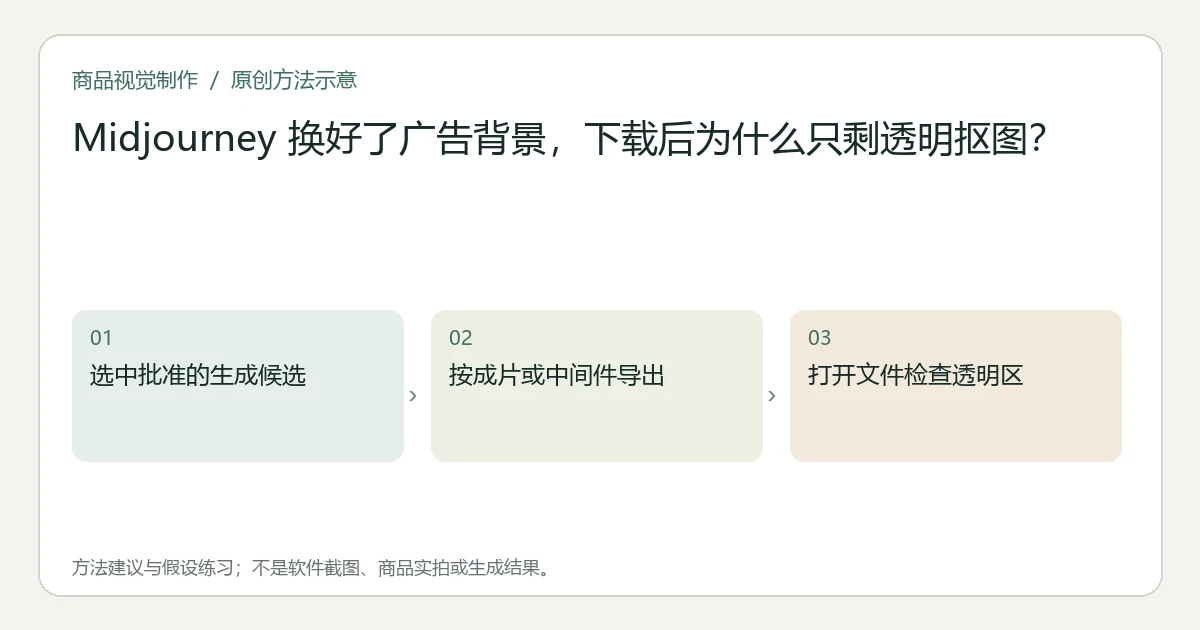
先检查下载的是生成候选,还是当前编辑画布。Midjourney Editor 的 Save Original Generation 用于下载生成图;Save Current Edit 下载的是当前编辑状态的透明 PNG,擦除区域会保留透明。要交出换好背景的广告图,应选择已批准的生成结果,再下载对应生成图。Midjourney Editor 官方说明
关键要点
- 编辑画布上留出的透明区域,是生成指令的一部分,也可能被导出为中间件。
- 菜单中的 Original Generation 不应仅凭字面理解成“最初上传的原图”。
- 最后以打开的实际文件判断是否交付正确,不能只看网页中的预览。
先明确接收方需要哪一种文件
假设你擦掉保温杯周围的旧背景,生成了木桌与窗光。品牌方批准了右侧结果面板中的一张候选,但剪辑师收到的 PNG 只剩杯子。这时不要立即重新生成:先区分交付目标。
| 接收方要完成的工作 | 应交付的对象 | 打开文件时应看到什么 |
|---|---|---|
| 直接发布完整场景广告 | 批准的生成候选 | 杯子与已经生成的桌面、背景 |
| 在其他软件继续拼接背景 | 当前透明编辑中间件 | 杯子与有意保留的透明区域 |
| 继续调整生成构图 | 保存的编辑工作与所选候选记录 | 能辨认正在编辑哪一轮内容 |
透明 PNG 并非天然错误;错误在于接收方要完整广告图,你却交了等待后续处理的中间件。图层编辑与提交后的合并结果另有区别,可参阅Midjourney 图层提交后的对象关系(英文)。
从被批准的候选开始下载
建议按以下顺序操作,避免在相似预览间误选:
- 回到该次编辑,在生成结果面板定位已批准的候选。官方说明每次编辑会产生候选,后续编辑结果也会加入面板,因此“最新一张”未必是审批通过的一张。
- 对照审批截图中的杯身、桌沿和背景,确认当前选择。若只有“第二张不错”的聊天记录,先补充可辨认的候选截图,不要靠记忆选。
- 要完整生成图,使用 Save Original Generation;确实要透明编辑状态,才使用 Save Current Edit。两者的官方定义见Editor 的 Export 部分。
不要用“先随便下载,再让接收方补背景”代替这一步:那会把已经批准的场景重新变成待制作内容。
做一次文件级验收
下面是建议的小练习,并非实测结果:给同一候选准备“完整场景”和“透明工作件”两个交付目录,各下载所需对象后,用图像编辑器分别打开。
完整场景应与批准预览中的背景一致;透明工作件应在预定擦除区显示透明。若看不出透明,用支持透明显示的查看器,或在副本下方放一层明显的纯色,观察背景区域是否透出。不能把某个查看器显示的白色直接认定为文件自带白底。
再检查实际像素尺寸与裁切。网页预览足够大,不代表下载文件满足广告位要求;有关比例与像素的区别,可看图片比例与实际像素交付(英文)。
找不到候选时,先停在对象确认
如果原页面只剩擦除中的画布,不能据此断定完整背景曾经生成成功。应找回对应编辑轮次或审批记录,确认成片候选确实存在。也不要一概要求先 Upscale 才能找到结果:官方文档对 V8.X 与 V7 及更早编辑模型的图库可见性有不同说明,应按所用模型判断。官方版本说明所在页面
最后交付一条简短说明,例如:“完整场景广告图,来自已批准候选;另附透明编辑工作件,供继续合成。”同时保留候选与文件的对应关系,方法见从商品源图追溯到发布素材(英文)。若实际文件仍对不上候选,暂停交付,重新定位下载对象。
本文由 Itemlume 编辑团队依据截至2026年10月31日核对的公开资料整理,采用 AI 辅助研究与编辑。文中的建议方法与假设练习不代表已完成实机、实拍或投放测试。软件入口与适用条件以当前官方说明和实际账户为准。了解编辑主体或联系勘误。