Article
转台拍商品后 Metashape 对齐异常,为什么还要拍空背景?
按 Agisoft 转台工作流,为不同相机位置保留空背景并遮罩,在对齐阶段抑制静止背景匹配,建模前禁用空图。
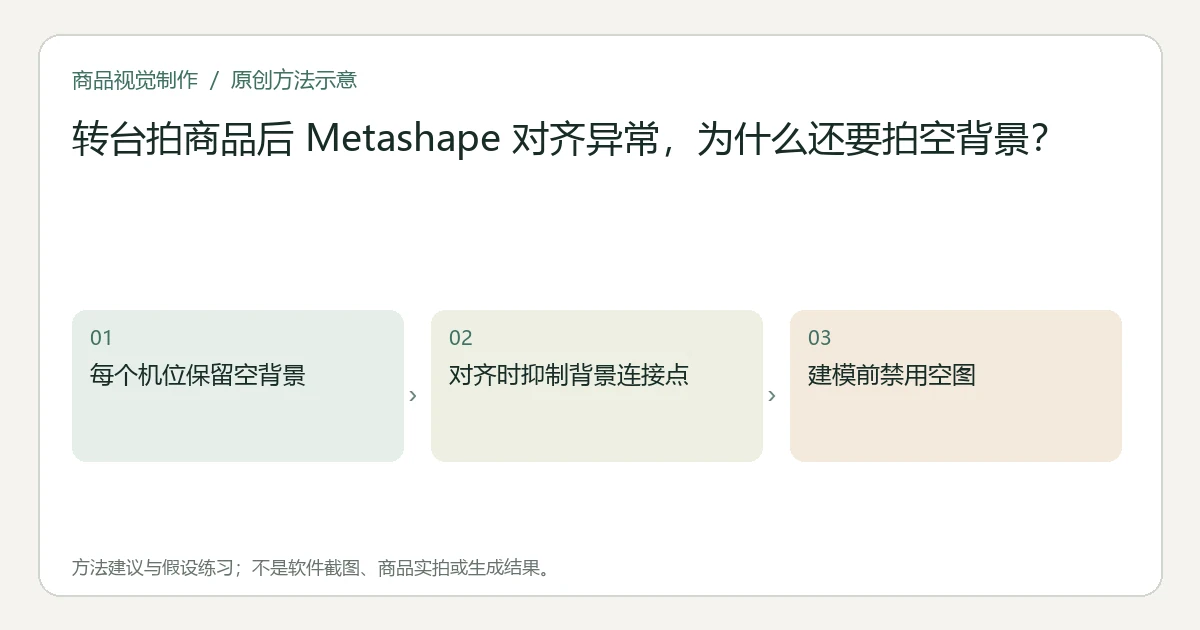
转台上商品在旋转,背景却可能保持不动。Agisoft 的转台工作流建议先拍没有商品的转台,将空图全部遮罩,再在对齐时使用 Apply masks to tie points,帮助抑制属于背景与转台的连接点。固定相机的转台场景还建议使用 Exclude stationary tie points。Agisoft 官方转台流程
关键要点
- 空图参与的是排除背景匹配,不能当作商品几何照片。
- 改变相机高度或位置后,应为新位置再拍对应空背景。
- 对齐后、建模前要禁用空背景图,不能一直让它作为建模输入。
不把“照片很多”当作对齐证据
假设你给一只雕花花盆拍了一圈,背景墙上有明显纹理。Metashape 对齐后,相机位置挤在一起或重建主要围绕背景展开。这只是需要调查的现象,不能单凭它证明所有问题都来自静止背景;还需查看照片是否清晰、物体特征是否充分。
不过转台背景是官方专门处理的输入条件。建议保留原工程,在工作副本里确认是否有对应机位的空图,以及对齐连接点主要分布在哪些区域,再决定是否补拍。不要先把商品形状拉成看似合理的模型。
拍摄阶段给每个机位留下空图
在拍这一圈商品之前,先拍转台本身,不放商品。换相机高度拍下一圈时,再拍该位置的空背景,并让它与该组照片容易对应。官方同时要求覆盖物体表面,必要时调整摆放以拍到底部,空图无法补出未拍到的商品结构。官方拍摄准备
建议按“机位、空图、该机位商品序列”整理来源表。例如上层一组、低层一组分别保存,不把一张低机位空图视为所有角度都适用。生成视频中的隐藏面不能替代实拍覆盖,见旋转视频与未知背面证据(英文)。
将空图遮罩用于对齐
依官方流程通过 Workflow > Add Photos 添加照片。在 Photo 视图打开空背景图,显示遮罩,用矩形选择整张空图,再 Add selection,给每张空背景图建立完整遮罩。然后从 Workflow > Align Photos 进入对齐,检查 Apply masks to tie points。官方空图遮罩与对齐步骤
若是固定相机转台场景,再按当前版本提供的选项检查 Exclude stationary tie points。不要把“只开一个选项”写成已经完成所有遮罩与输入准备,也不要把旧版界面说明当成任意版本固定位置。
这里的遮罩服务于摄影测量连接点筛选,和Capture One 遮罩 Alpha 通道交接用途不同,不能只因都叫 mask 就直接复用操作。
对齐后禁用空图,再检查商品
官方要求建模前,在 Photos 面板对空背景照片使用 Disable cameras。建议把这一步写入本项目处理记录,再运行计划中的模型构建,而不是对齐完成就默认所有照片都继续参与。官方建模前处理
以下是建议小样,没有运行软件:在工程副本中选有上、下两个机位的一组花盆图,记录空图与遮罩,处理后看相机分布和物体连接点。再检查盆口、底座和遮挡区是否确实被照片覆盖。背景问题解决但盆底缺失时,应补商品照片,而不是声称完整重建通过。
接下来需要区分几何模型与展示视频,可看交互 3D 模型与环绕视频(英文)。验收应留下对应空图、对齐设置、禁用状态与实际模型观察;相机仍异常聚集或商品关键表面缺失时,停止正式模型交付,保留工程并检查输入。
本文由 Itemlume 编辑团队依据截至2026年10月31日核对的公开资料整理,采用 AI 辅助研究与编辑。文中的建议方法与假设练习不代表已完成实机、实拍或投放测试。软件入口与适用条件以当前官方说明和实际账户为准。了解编辑主体或联系勘误。