Article
MailerLite 商品 GIF 太重,为什么不能等它像静态图一样自动缩小?
MailerLite 的 GIF 不会自动缩小。上传前单独准备动画候选,核实际尺寸、体积、首帧和动作,再检查邮件收到的版本,不套用相互冲突的自动处理体积阈值。
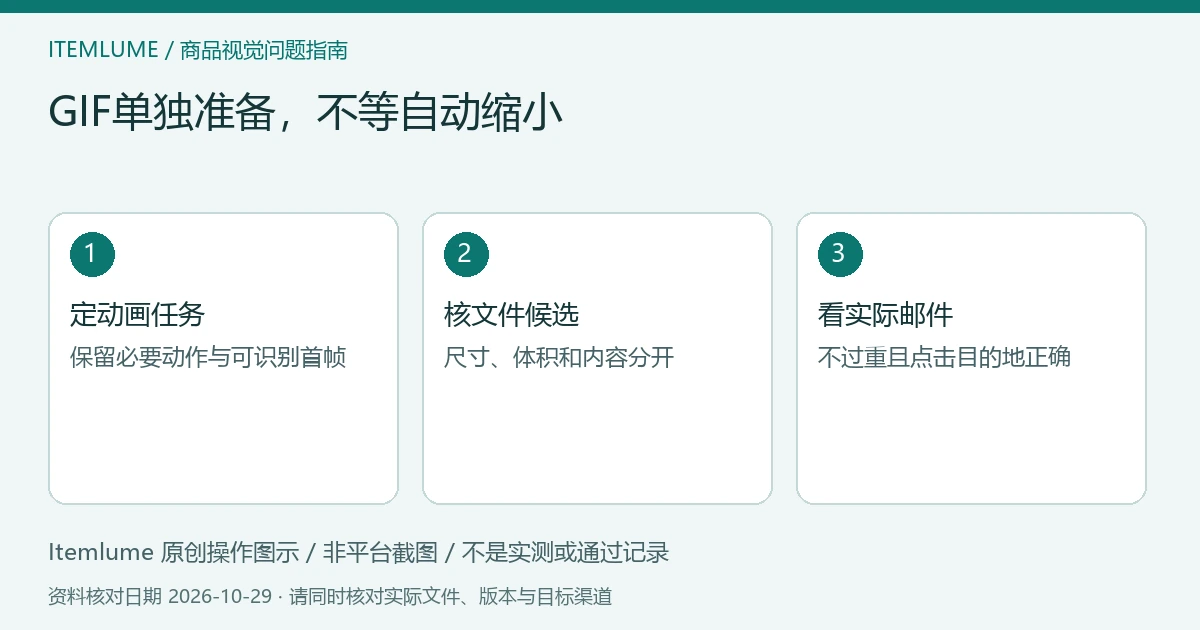
先单独准备 GIF,不要沿用“平台会处理静态图”的预期。MailerLite 图片尺寸官方说明指出,GIF 不会自动缩小。即使以前上传的静态横幅经过了平台处理,也不能据此认为这次商品动画会获得同样的处理结果。
关键要点
- GIF 作为独立交付物记录尺寸、体积和动画内容。
- 减少体积时保留必要商品动作,不以丢失关键步骤换取小文件。
- 检查实际收到的邮件与点击目的地,不只看文件管理器缩略图。
先判断这段动画要表达什么
若只是邀请用户观看完整商品片,一张清楚的静态图链接可能已经足够;若动画本身承担开盖或状态变化的提示,就先确定必须看见的起点、动作和结束。将这个任务交给制作人员,再决定如何简化动画。
保留已批准的源片或原 GIF,另存邮件候选。记录实际像素尺寸、文件体积、首帧与关键动作。文件名里写“压缩版”不证明它变小,文件变小也不证明动作仍完整。
不使用一个体积数字代替检查
MailerLite 的图片尺寸页与文件管理器说明对静态图片自动处理的体积描述存在差异,因此这里不把某个 MB 数值当作统一触发线。以当前实际入口、提示和上传前后文件观察为准,不将一页的数字推广到所有编辑器或 GIF。
| 观察项 | 为什么单独记录 | 不通过时的分支 |
|---|---|---|
| 像素尺寸与显示位置 | 大画布不等于需要那么多显示细节 | 外部制作合适候选,再看真实展示 |
| 实际体积 | 判断交付是否仍过重 | 简化非必要画面或改用静态入口 |
| 起点与关键动作 | 防止只剩不完整演示 | 恢复必要步骤,不能只继续压小 |
| 首帧 | 某些收件状态可能只见静态画面 | 选择能识别商品的批准画面 |
外部简化可以从删掉无意义等待、减少装饰运动等方向评估,但本文没有验证具体编码器或压缩参数。不要将某组通用帧率或颜色数当作每件商品都适用的规定。
虚构练习:杯盖预览与完整演示
以下为虚构练习,未转码或发送邮件。团队有一段保温杯开盖动画,前半部分只是在等待镜头推进。第一份邮件候选删除等待后仍能看清盖子从合上到打开,可继续检查;第二份为了减小体积删掉开盖过程,只剩两个突变状态,无法完成原任务。
若邮件只是引导观看,团队可以改用清楚的开盖静态画面,加上明确的观看链接。若必须预览动作,就继续制作完整且适合邮件的候选,不能将第二份称为与原演示等价。练习没有给出实际文件大小,也没有证明某一种形式带来更多点击。
用收件结果决定是否交付
将候选放进本次实际区块后,按获准的测试投递流程检查动画、首帧、原生商品文字与链接。再打开完整视频目的地,确认它是同一商品与批准版本。如果仍过重或无法可靠呈现核心信息,就采用经批准的静态入口或重新设计,而不是等待平台替 GIF 完成未经确认的自动处理。
媒介选择可看GIF 与链接视频的分工。保留图片关闭后仍可读的商品与条件;多个格式候选的用途另见图像交付格式选择,其静态格式建议不应直接套成动画压缩参数。
本文由 Itemlume 编辑团队采用 AI 辅助编辑,依据截至2026年10月29日核对的官方资料整理;案例为虚构练习,没有运行压缩、上传或投递测试。了解编辑主体或联系勘误。