Article
Canva 透明商品图传到 MailerLite 后白底,先检查集成导出路径
MailerLite 官方教程说明,Canva集成导出的透明PNG会转成白底。对照本地原图、集成后的素材与真实邮件,判断是交付路径还是源文件问题,再选择经验证的方案。
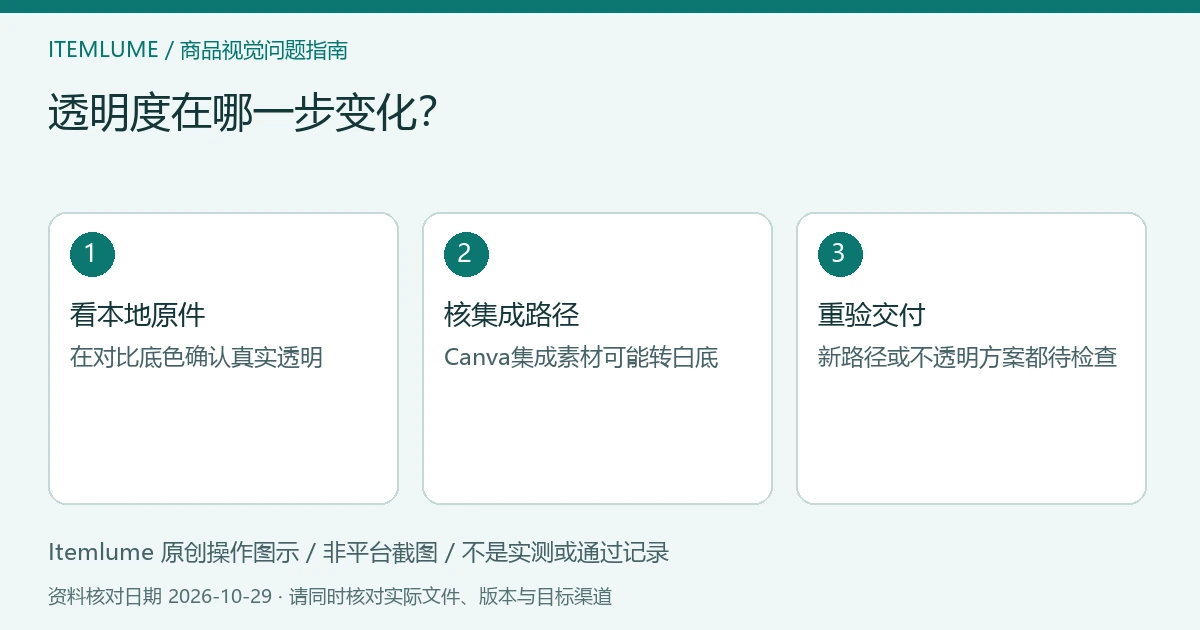
如果通过 Canva 集成传入 MailerLite,先查这条路径的处理。MailerLite Canva 集成官方教程说明,集成导出的透明 PNG 会变成白色背景。这与“PNG本身不支持透明”不同,也不能由此认定所有本地上传路径都会产生同一结果。
关键要点
- 先记录是否经过 Canva 集成,而不只记录文件后缀。
- 本地原图、集成后素材和邮件显示要分开比较。
- 换路径后重新验收,不承诺本地上传一定保留理想透明边缘。
用原文件确认透明需求真实存在
保留 Canva 设计与可供检查的本地导出。将本地文件放在深色和彩色底上,看外部背景是否确实透出;同时检查瓶口、把手内侧和半透明区域。仅在白色预览窗口看不见矩形,不能证明透明。
如果原文件也有白色矩形,先回源图或导出设置处理。如果原文件透明、经过集成后的素材出现白底,才有了定位到路径差异的证据。不要直接把整张图中的白色像素擦掉,白色商品与高光也可能被误删。
按三层结果决定修复方向
官方教程标注的是2025年的集成说明,本轮核阅时仍应结合实际账号路径确认。这里用它解释已知边界,不声称已经在当前账号完成导出测试。
| 实际观察 | 先处理哪里 | 不能跳过的复查 |
|---|---|---|
| 本地原文件就是白底 | 源文件与导出设置 | 重新检查真实透明区域 |
| 本地透明,集成素材白底 | 集成导出路径与交付方案 | 新方案得到的实际素材 |
| 素材可透明,邮件仍见矩形 | 收件显示的实际图片与背景 | 当前邮件版本和客户端 |
若项目允许白底,可以让设计负责人批准与邮件背景相配的完整不透明画面,但这已改变交付属性,要明确记录。若项目必须透明,可另行评估本地文件上传等当前可用路线,实际导入后再核对,不能提前承诺另一入口必然无损。
虚构练习:白色水壶与蓝底邮件
以下为虚构练习,未连接 Canva 或投递邮件。团队有一张白色水壶切图,邮件背景是蓝色。经集成导入后出现白色矩形,运营原打算自动擦除全部白色。
制作人员先用批准本地文件在对比底色上检查,确认水壶白色实体应该保留,而外围才需要透明。接着将本地原文件、集成素材与邮件画面分别记录,选择后续路线。如果选择不透明蓝底成图,需要核蓝色与预定背景及边缘关系;若选择另一导入路线,则以实际接收文件的透明表现决定通过与否。
若新候选把水壶高光变成透明,即使矩形消失也应拒绝。该练习没有证明哪种路线在所有客户端都能复现同一结果。
交付给邮件制作人的是具体文件属性
记录文件版本、所走路径、透明或不透明目标,以及实际邮件上的观察。不要只写“Canva已导出”。在真实收件环境里检查图片四周、内部孔洞和商品边缘,发现白边、漏抠或错底就保留待修状态。
通用诊断可继续读透明PNG仍有白框的判断。多格式交付见按目的地选择图像格式;邮件还应保留图片关闭后的商品文字与行动入口,避免整个商品说明随图片问题一起消失。
本文由 Itemlume 编辑团队采用 AI 辅助编辑,依据截至2026年10月29日核对的官方资料整理。练习为虚构交付规划,未运行集成或收件测试,外部功能不代表本站接通。了解编辑主体或联系勘误。