Article
Mailchimp 正文商品图找不到链接入口,新旧编辑器分别怎么设置?
按新旧编辑器与图片容器分成四条路径:新编辑器看Image或Edit Image的Link to,旧编辑器分别走Content的Link或Content Studio,最后核对实际商品目标。
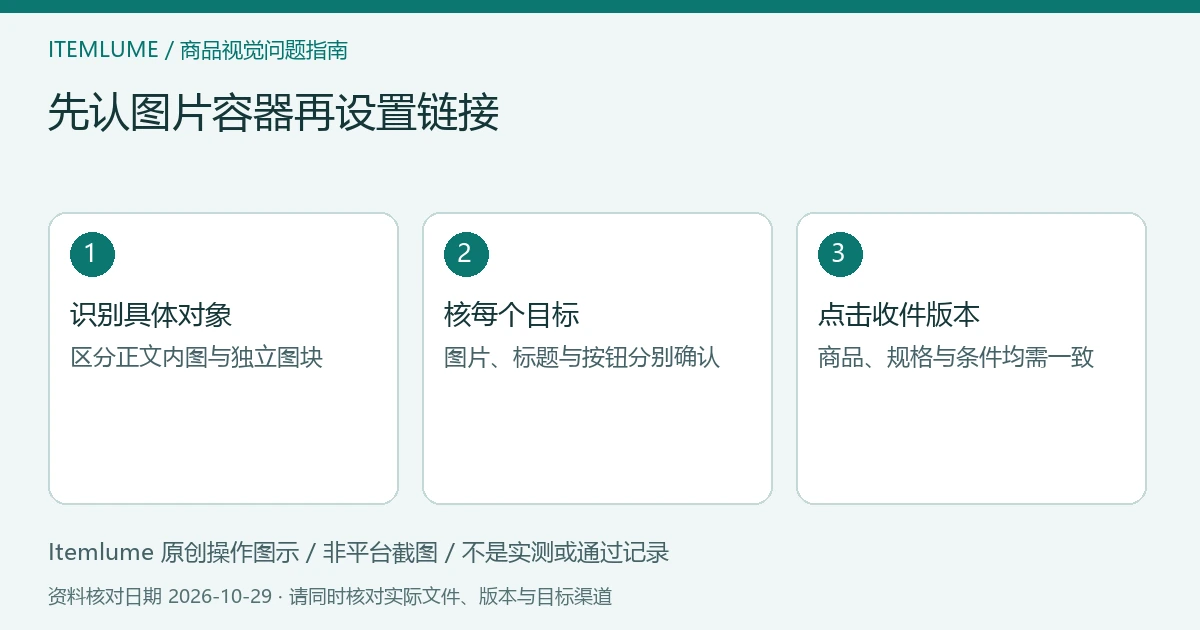
先确定自己使用 Mailchimp 新编辑器还是旧编辑器,再区分独立图像区块与正文内图片。新编辑器都从选中的图片进入左侧链接设置;旧编辑器的正文内图则需双击打开 Content Studio。不要在正文图片上一直找独立图像区块的 Link 按钮。以下四条路径依据官方图片链接说明,适用于拖放模板,不覆盖自写代码模板。
关键要点
- 编辑器版本和容器类型共同决定入口。
- 旧编辑器正文内图与独立图像区块的保存动作不同。
- 设置完成后核对实际图片目标,不能用旁边按钮的正确性代替。
先分清两个判断条件
打开邮件草稿,保留当前版本,准备批准的完整商品地址。先核对当前编辑器类型,再点击目标图片,观察它是独立图块,还是位于同一段文字区块中。不要根据图片大小判断:正文内图片也可以很大,独立图块也可以很小。
如果不能确认编辑器版本,先对照官方教程与当前界面,不在两个版本的入口间随机试点。整个文字区块被选中和其中图片被选中也不是同一状态;记录实际选中对象,避免把文字链接改到图片上。
链接目的与图片内容的关系可参考链接商品卡的命名与目的(英文)。替代文字能帮助识别目的,但不能自动替图片添加正确地址。
新编辑器:选图后核对左侧面板
从邮件清单的 Content 区进入 Edit design。独立图块:选该图块,在左侧 Image 选项的 Content 页找到 Link to,选择链接类型并填所需信息。正文内图:直接选文字区块中的那张图片,在左侧 Edit Image 选项找到 Link to,再选择类型并填写。
| 当前对象 | 应核对的面板与字段 |
|---|---|
| 新编辑器独立图块 | Image → Content → Link to |
| 新编辑器正文内图 | Edit Image → Link to |
| 旧编辑器独立图块 | 图块 Content → Link → Link to |
| 旧编辑器正文内图 | Content 双击图 → Content Studio → Link to URL |
两条新编辑器路径都应检查选中图的链接类型与地址,不能因为最终都叫 Link to 就省去对象确认。本文不补造官方未写明的统一保存按钮名称;按当前编辑器实际保存状态继续。
旧编辑器:正文内图需进入 Content Studio
同样从 Content 的 Edit design 进入设计。独立图块在其 Content 页点击 Link,选 Link to 类型、填入相应资料,再点 Insert。正文内图先选文字区块,在 Content 页双击图片;打开 Content Studio 后,将批准地址填进 Link to URL,点击 Save & Insert Image。
如果一直没有看到 Content Studio,检查是否真的双击了旧编辑器的正文图片,而不是选中了整个文本区块或使用新编辑器。不要为寻找旧入口删除整段介绍。设置后再回到该图,核对实际链接,而不是只看到插图重新出现就判断地址已经正确。
虚构练习:同一商品卡,两种入口错误
以下是虚构练习,没有操作 Mailchimp 或发邮件。A 稿是旧编辑器的正文插图:运营在文字区块找独立图块的 Link,一直没找到。应回到该区块 Content 页双击图片,核对 Content Studio 的 Link to URL。B 稿是新编辑器的独立图块:运营照着旧教程寻找 Content Studio,实际应核左侧 Image 的 Content 内 Link to。
两稿都设成批准商品地址后,通过获授权的测试邮件分别点击图片和旁边按钮,并记录实际落地。可点击对象的命名与目的参见上文链接商品卡指南;图片不显示时的信息保障另见邮件阻图后的可读内容(英文)。邀请观看短片时,再按邮件视频海报的作用(英文)区分“看演示”与购买目标,不在本篇重复媒介选型。
目标未确认、复制来源不明或客户端点击去向不符时,暂缓发送。通过条件是约定的可点击对象都指向对应目标,实际落地与文字承诺一致,并留有测试结果。
编辑责任
Itemlume作为组织作者,依据2026年10月29日核验资料整理。例子为虚构,逐对象清点为人工建议,本站不设置Mailchimp链接或发送测试信。关于与编辑说明,错误请经联系页面反馈。