Article
商品图用了同一个预设,高ISO照片的降噪和锐化数值为什么不同?
识别Lightroom Classic ISO自适应预设的插值机制,区分默认处理与后期覆盖,用不同ISO商品纹理小样验证预设适用范围。
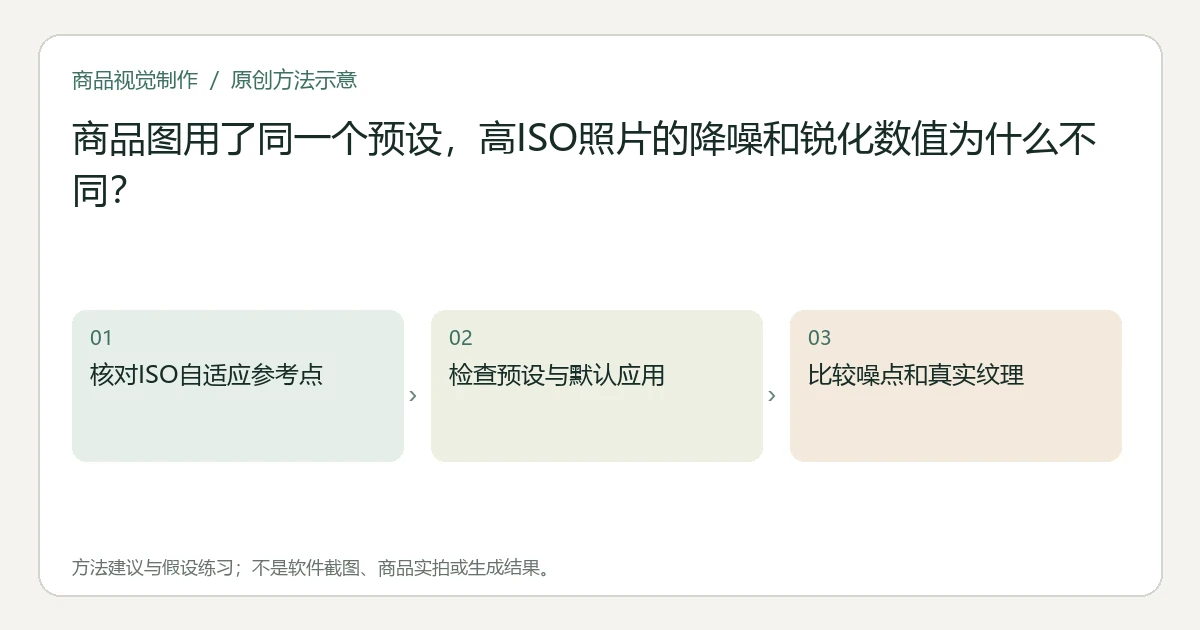
先查它是否为ISO自适应预设。这类预设会根据RAW的ISO,在你定义的不同ISO处理点之间计算适用值,因此同一个预设名称不代表所有照片获得同一个滑块数值。Adobe从Lightroom Classic 9.3、Camera Raw 12.3起支持这条路线。Adobe ISO自适应预设
关键要点
- 数值不同可能是预设设计,不自动等于同步失败。
- 建立预设需至少两张不同ISO的参考处理图。
- 先检查纹理结果,不为“整齐”强制全部照片同值。
先确认是哪一种差异
记录两张商品RAW的ISO、预设名称及关注的Detail设置。如果预设不是ISO自适应,或数值差异涉及未纳入该预设的项目,应继续检查独立编辑与复制范围,不能只凭ISO不同解释所有变化。
Adobe用一个具体例子说明插值:参考为ISO400时亮度降噪0、ISO1600时10,ISO800得到5。Adobe插值示例 这些是说明机制的官方例值,不是商品摄影推荐参数,也不要据此自行推导所有项目都按ISO数字简单线性相除。
制作参考点,要处理真实商品细节
建议选择同一相机、同类拍摄条件下不同ISO的RAW,分别完成合理的小样处理,再选取用于创建ISO自适应预设的参考图。官方允许至少两个不同ISO点,也可增加中间点。Adobe创建条件
假设拍的是织物收纳袋,低ISO样片保留细纹,高ISO样片需要减少噪点。建议在两个参考中都检查袋口缝线、织纹和平滑背景,不能只把背景修到相同干净程度。ISO相同也不保证曝光、相机噪声和材质细节相同。
默认预设不要直接覆盖已批准的独立编辑
Adobe说明ISO自适应预设可作为Raw Defaults使用;同时警告Defaults预设用于编辑起点,套到已处理图像可能重置其他滑块。Adobe默认起点警告
若只想解释当前差异,先读取现有设置,不为测试默认值重置整批批准稿。需要配置未来导入时,可在Preferences的Presets中查看Raw Defaults,并核对是否有相机型号或序列号的专属覆盖。Adobe RAW默认设置 本题把该入口用于同一预设任务,不另建立一套通用默认值。
假设练习:端点正确,中间ISO也要验证
建议保留两个参考端点,再找一张介于两者之间的商品RAW作测试,不先把它加入参考点。应用后记录插值得到的实际值,并检查以下结果:
| 区域 | 需要保留的结果 |
|---|---|
| 平滑背景 | 噪点不过度强调 |
| 商品标签 | 字形与边缘仍可辨认 |
| 织纹或细压纹 | 不被降噪磨成平面,也不出现明显锐化晕边 |
这是建议练习,未执行软件测试。最终记录相机、ISO参考点、包含设置、中间ISO结果、预设用途、需独立处理照片。中间结果不合适时,调整参考设计或单独处理,不能仅因数值由软件计算就批准。
选择性复制见复制指定设置(英文);背景锐化范围见Detail Masking;材质判断见颜色与材质变体核验(英文)。
本文由 Itemlume 编辑团队依据截至2026年10月31日核对的公开资料整理,采用 AI 辅助研究与编辑。文中的建议方法与假设练习不代表已完成实机、实拍或投放测试。软件入口与适用条件以当前官方说明和实际账户为准。了解编辑主体或联系勘误。