Article
Lightroom 疑似重复与 Duplicates 一样吗,商品图能直接删吗?
区分 Lightroom Classic 导入时原名、时间、大小判定与库内相同图像数据分组,保留不同编辑和批准用途后再决定整理。
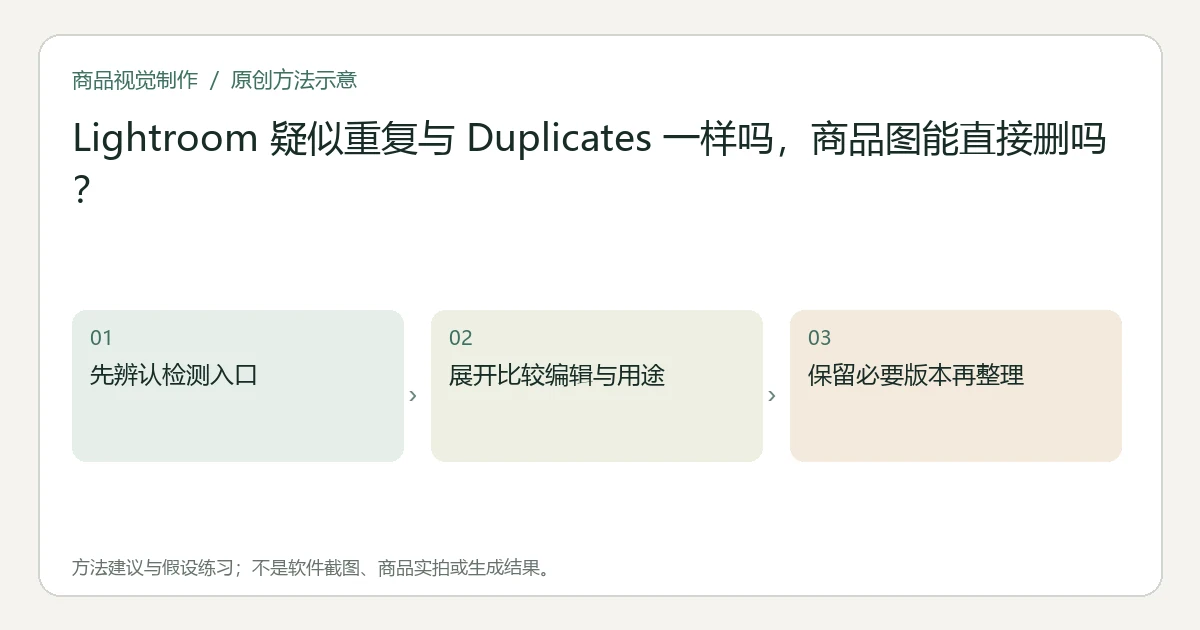
两者依据不同。Lightroom Classic 导入时的 Don't Import Suspected Duplicates 比较原始文件名、Exif 拍摄日期时间和文件大小;2026 年帮助文档中的库内 Duplicates 按相同图像数据分组,不受文件名、元数据或目录编辑影响。因此被分组不代表两份商品批准记录与编辑用途可以一起删除。导入判定官方说明、Duplicates 官方说明
关键要点
- 先说清是在导入窗口被跳过,还是进库后进入重复堆栈。
- Duplicates 检测忽略目录编辑,不应把所有分组成员当成同一批准成片。
- 相似瓶子、相似颜色或同一 SKU,不等于官方定义的重复图像数据。
按入口调查,别先关闭所有判重
假设同一张杯图被放在两个文件夹,一份用于白底主图,一份已有局部裁切与调色。你想补导第二份,却看到疑似重复;另一批已入库照片又在 Duplicates 中成堆出现。两个现象应分别记录。
导入窗口中,查看 File Handling 的 Don't Import Suspected Duplicates 是否开启。若文件因原名、时间和大小匹配而被跳过,先找现有目录成员,确认是否就是你要的原片。若原有记录只是路径断开,参考重连与重新导入的区别(英文),不要把再次导入当作默认修复。Adobe 导入条件
在 Duplicates 中保留检查范围
按当前官方帮助,可在 Catalog Settings 的 Metadata 中开启 Automatically detect duplicates for all photos;在 Library 选择文件夹、集合或范围,再从工具栏 Duplicates 或 View > Duplicates 查看。需要整个目录时选择 All Photographs,不能只检查一个文件夹就宣布全库已清理。官方检测路径
首次检测可能仍在进行,先看进度。然后展开堆栈,查看成员而非只看顶部图。官方提供 Set as Original,但堆栈中被称为 original 的位置不是商品负责人已经批准该版本的证明。官方堆栈操作
按业务差异决定保留什么
建议对每组至少核对以下三件事:实际源文件是否都可找到;目录编辑是否不同;两者分别被哪张店铺图或哪次客户审批使用。不要在确认这些问题前点批量 Remove Duplicates。
| 实际观察 | 整理决定 |
|---|---|
| 相同数据,分别保有不同批准编辑 | 先保留所需编辑与用途,不自动删除 |
| 一份路径已失效,另一份可用 | 先调查原片关系和已有工作,再决定重连或整理 |
| 外观相似但属于两次曝光 | 不按肉眼相似当作相同数据 |
| 都是不再使用的重复候选 | 先核备份、引用和保留责任,再执行获准清理 |
文件字节是否相同与解码画面是否相同也不同,详见SHA-256 与商品图像数据比较。不要把该实验中的像素比较自行宣布成 Adobe 内部实现。
做一次不删除的对照练习
以下为建议练习,没有运行 Lightroom 去重:在工作副本中找一组确实来自同张源片、但具有不同目录编辑的记录。展开后记录两者的实际路径、编辑差异和已批准用途,再查看软件如何分组。这个结果只能描述检查过的这一组,不证明整库都可安全合并。
即使检测结果符合预期,也先输出“保留成员及原因”的记录。整理前按源图与交付物追溯(英文)确认已发布素材没有失去依据。原片不可用、不同编辑未保存或用途未知时,停在重复候选阶段;一组算法结果不是删除授权,也不是商品版本审批。
本文由 Itemlume 编辑团队依据截至2026年10月31日核对的公开资料整理,采用 AI 辅助研究与编辑。文中的建议方法与假设练习不代表已完成实机、实拍或投放测试。软件入口与适用条件以当前官方说明和实际账户为准。了解编辑主体或联系勘误。