Article
RAW刚导入Lightroom颜色很好,稍后却变了,应该批准哪个预览?
区分相机嵌入预览与Lightroom Classic生成预览,核对导入处理和Profile,在稳定渲染状态下建立商品颜色批准记录。
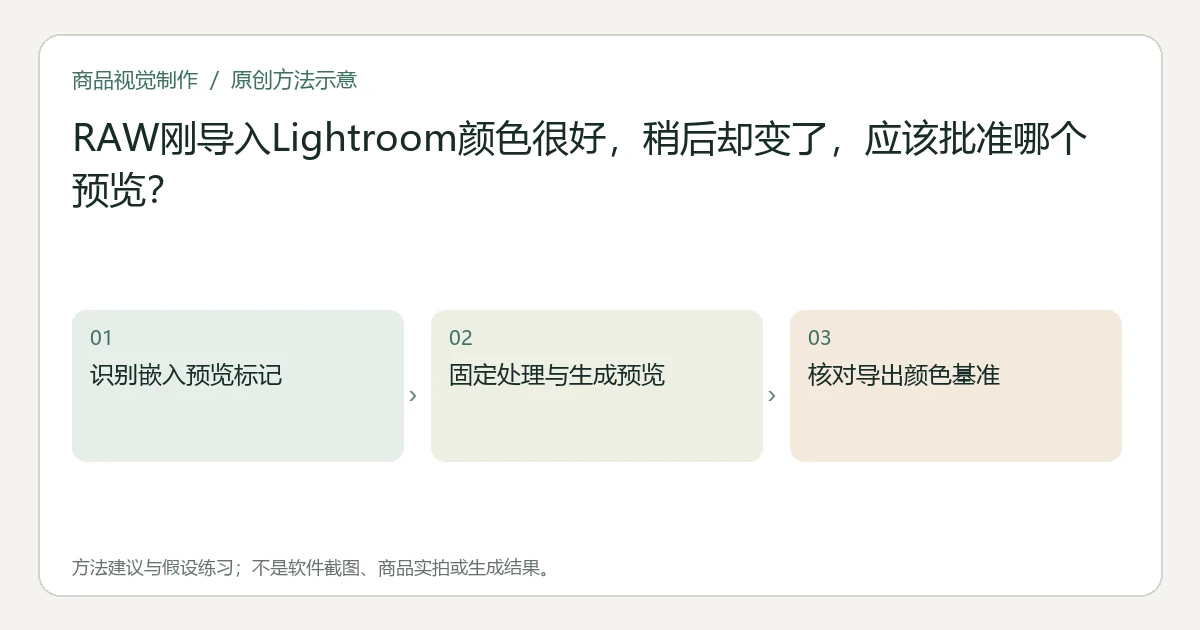
若最终采用Lightroom Classic处理,先等它生成自身预览并固定处理状态,再批准商品颜色。导入时的Embedded & Sidecar可能显示相机嵌入预览;Adobe说明,这与Lightroom对RAW的解释不同,也不是相同的色彩管理渲染。稍后颜色改变,可能是显示对象切换,不能仅凭这一现象断言原片变坏或编辑丢失。Adobe导入预览说明
关键要点
- 刚出现的相机预览适合快速浏览,不自动代表最终RAW处理外观。
- 核对Embedded Preview标记、导入Develop设置和当前Profile。
- 批准记录要写明渲染状态,再核对准备交付的导出文件。
先确认前后看的是同一个阶段
在导入窗口的File Handling查看Build Previews选择。Embedded & Sidecar使用相机可提供的大型预览;Standard由Lightroom生成。在Library中,嵌入预览有相应图标或Embedded Preview覆盖文字。Adobe预览类型与标记
建议记录刚导入时的状态及当前状态,而不只保存两张无说明截图。若一张来自相机预览,另一张来自Lightroom渲染,它们的差异不等于“同一套调色忽然失效”。
还需核对导入时Apply During Import的Develop Settings。Adobe允许导入时应用Develop预设;因此不能把所有颜色变化都归因预览切换。Adobe导入处理设置
按目标决定采用哪条外观路线
如果要求后续用RAW继续处理,建议固定Lightroom生成预览后的Profile、白平衡和导入预设状态,再开始商品颜色比较。不要边批准边等待渲染,或在另一张图上换Profile后继续沿用上一张批准。
如果客户要的是相机JPEG外观,应把实际相机JPEG作为单独参考文件保存,不只留下RAW刚导入时的瞬时预览截图。嵌入预览并不能单独证明已经取得那份可交付JPEG,也不能替代文件身份核对。
若原件显示缺失,应先恢复来源。关于“缩略图还在却原件不可用”,见Lightroom缓存预览与缺失原件(英文);这与本题原件正常、预览阶段变化是两个判断。
假设练习:同一蓝瓶,不同时点
假设蓝瓶RAW导入后先呈现偏浓蓝色,随后变浅。建议在同一张测试照片记录:
| 状态 | 需要记录 |
|---|---|
| 初始显示 | Build Previews选择、是否标记Embedded Preview |
| Lightroom生成预览后 | Profile、白平衡、导入预设、文件可用状态 |
| 最终交付候选 | 实际导出文件、输出用途与可见商品色 |
不要为追赶初始浓蓝色,立刻把饱和度推高。先确定要沿用哪一套渲染依据,再对照同光条件下的真实商品参考。如果初始好看但没有可信实物依据,它也不是必然正确的一版。
通过条件是基准能被再次打开
建议把批准记录写为源RAW—预览阶段—Profile/白平衡—导入处理—输出文件—商品参考,使接手者能找到同一个处理状态。若前后差异尚未解释,先不做批量调色批准。
颜色起点改变的排查见冻结Profile;RAW与已渲染JPEG的数值区别见RAW/JPEG白平衡交接。本文没有运行导入或测量颜色,示例是建议核对方法。
本文由 Itemlume 编辑团队依据截至2026年10月31日核对的公开资料整理,采用 AI 辅助研究与编辑。文中的建议方法与假设练习不代表已完成实机、实拍或投放测试。软件入口与适用条件以当前官方说明和实际账户为准。了解编辑主体或联系勘误。