Article
Lightroom 自动导入收不到 SKU 子目录,照片为什么还被移走?
解释 Lightroom Classic Watched Folder 不监测子目录、Destination 会接收移动文件的机制,用独立空投递目录和测试副本建立清楚的商品拍摄导入流程。
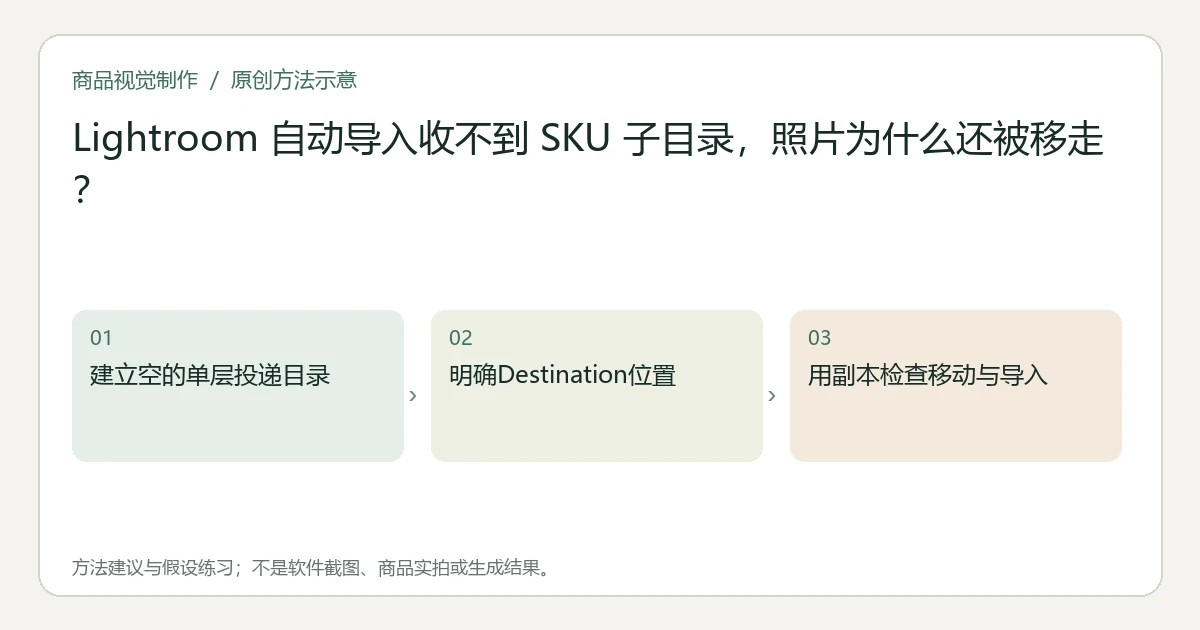
Lightroom Classic 的 Auto Import 不递归监测 Watched Folder 内的子目录;发现照片后,又会把文件移入指定 Destination,并非只在原地增加目录引用。因此相机软件若把照片放进 SKU 子目录,可能不被收取;直接放入投递根目录的文件,则可能已经移动到目的地。Adobe 自动导入官方说明
关键要点
- Watched Folder 初始必须为空,不能直接选已有照片库。
- 商品拍摄软件的保存位置与 Lightroom 的移动目的地应分别记录。
- 用复制的测试照片验证整条链,不用唯一归档原件试验。
先画清楚文件经过哪三个位置
假设拍摄软件把照片存成“投递目录/蓝杯/照片”,你在 Lightroom 里只监测最外层。问题不一定是相机不兼容,而是照片没有进入 Auto Import 实际监测的层级。官方也将相机软件写入监测目录列为此功能的一种用途,但明确不监测子目录。官方用途与目录条件
建议画出:拍摄软件当前输出位置→Watched Folder→Destination。前两者应在实际投递时对得上,第三者则是 Lightroom 发现文件后送往的位置。不要把三个位置都口头叫“照片文件夹”。
建立一条单层投递路线
在 File > Auto Import > Auto Import Settings 中,为 Watched Folder 选择或新建一个空目录;为 Destination 的 Move To 明确选择另一处最终存放位置。确认配置后,通过 File > Auto Import > Enable Auto Import 启用。Adobe 官方菜单与设置
如果拍摄软件能把照片直接写到投递根目录,可按此能力设置。若它必须按 SKU 创建子目录,先保留其原始工作方式,再安排明确的中间交付步骤,将新照片副本放到单层投递根目录;不能假设 Auto Import 会自动发现下面的所有 SKU。
商品编号需要通过命名、元数据或后续整理保留。Auto Import 可设置 File Naming 与导入信息,但不要未经核对就对所有商品套同一个名称或关键词。官方可用设置
用两张可辨认副本验证边界
以下是建议练习,并未执行实际移动。复制一张蓝杯照片和一张红杯照片,原件另存。把蓝杯副本直接放到监测根目录,把红杯副本放到根目录下新建的子目录。
检查蓝杯是否出现在目录中,以及文件现在位于哪个 Destination;同时检查红杯是否仍留在子目录。红杯不被收取符合“不监测子目录”的机制,不应由此判定整套导入失效。然后将红杯的测试副本按正确投递层级处理,再核对导入结果。
记录真正生成的文件名、最终路径与商品内容。不要用文件数相同代替 SKU 对应关系,也不要在监测目录里找不到蓝杯时立即再投一份;先查 Destination。
照片“消失”后按路径查找
| 观察 | 优先调查 |
|---|---|
| 子目录里仍有照片,Lightroom 没出现 | 是否违反单层监测条件 |
| 根目录清空,Lightroom 已有照片 | Destination 是否包含移动后的实际文件 |
| 目录中照片出现但位置不明 | 查该记录对应文件,不凭缩略图推断原件位置 |
| 旧目录记录显示丢失 | 先确认是否已有目录成员被别处移动,避免重导制造混乱 |
最后一种情况参阅丢失文件夹该重连还是重新导入(英文)。如果只是缓存预览仍可见,参阅预览与原片可用性(英文)。
导入成功后再安排调色同步,不把导入路径正确当成曝光、白平衡已一致;后续见商品批次的选择性调整同步(英文)。只有测试副本按预期移动、目录记录打开正确文件、SKU 仍可辨认,才把路线用于下一批生产照片。路径不明时暂停投递,先找回实际文件。
本文由 Itemlume 编辑团队依据截至2026年10月31日核对的公开资料整理,采用 AI 辅助研究与编辑。文中的建议方法与假设练习不代表已完成实机、实拍或投放测试。软件入口与适用条件以当前官方说明和实际账户为准。了解编辑主体或联系勘误。