Article
商品RAW只带XMP交接,为什么蒙版或AI处理没完整跟来,ACR文件也要交吗?
按Lightroom Classic 15.0起的XMP与ACR旁随机制,先保存元数据,再核对Sidecar Files及接收端处理,避免漏交重编辑数据。
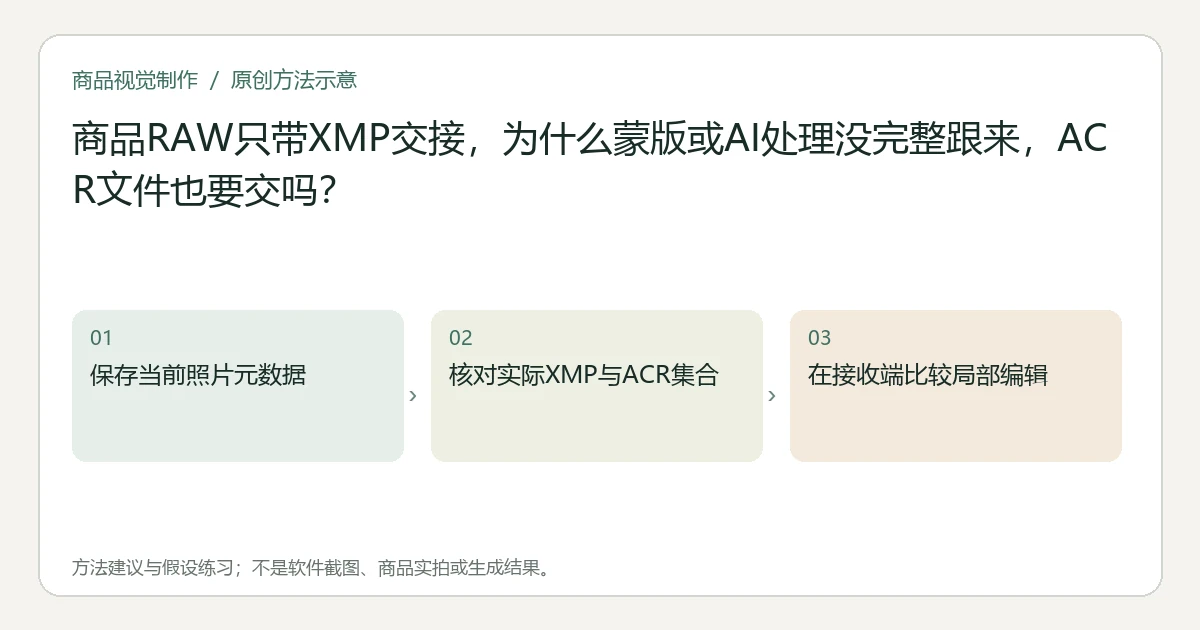
先检查实际生成的旁随文件,不要只按旧习惯拿RAW加XMP。Adobe说明,从Lightroom Classic 15.0起,重编辑、蒙版及部分AI设置可写入额外的ACR旁随文件,而XMP保持较轻量。交接前应保存元数据,并在Sidecar Files字段确认该照片的实际文件集合。Adobe XMP与ACR旁随说明
关键要点
- ACR旁随是图像旁的元数据文件,不是另一张可发布商品照片。
- 没有重编辑时仍可能只有XMP,不为凑文件数量手工创建空ACR。
- 文件齐全也不保证旧版或第三方完整支持,接收端必须验证。
先保存,再数文件
Adobe提供自动保存与手动保存两条路线:Catalog Settings → Metadata中可启用Automatically write changes into XMP;手动流程按官方说明选择照片并使用Save Metadata to File。保存完成后,再到Library的Metadata中查看Sidecar Files。Adobe保存与检查步骤
建议先选一张明确带有局部处理的商品RAW验证。只看到目录里效果正确,不足以证明最新处理已经写到准备交付的磁盘文件。相反,单纯出现XMP或ACR,也不能证明它对应这张RAW的最新批准状态。
按实际集合交付,不按扩展名猜内容
官方列出的ACR写入场景包括重编辑、蒙版和Super Resolution、Distraction Removal、Denoise等AI设置;没有这些内容时,可继续仅写XMP。Adobe 15.0起的创建条件
| 观察 | 建议处理 |
|---|---|
| Sidecar Files列出XMP与ACR | 将两者与对应原件作为同一交接集合核对 |
| 只有XMP且无相应重编辑 | 记录实际状态,不假定必有缺件 |
| 目录有处理,保存后仍不明确 | 核对版本、保存对象与路径,先停在代表小样 |
| 接收端有文件却缺少效果 | 调查版本与支持范围,不删除旁随试图“清理” |
移动或重命名时应保持原件与旁随的对应关系。Adobe说明由Classic执行图像移动、重命名或删除时会管理旁随生命周期;这不等于在文件管理器中随意改名也能自动保持全部关系。
假设练习:背景去干扰与标签蒙版
假设一张咖啡袋RAW有背景去干扰及标签局部处理。建议在发送端记录原件、软件版本、当前可见处理,保存元数据并列出实际旁随。把准备发送的那组文件放入接收测试环境,再核对背景区域、标签和必要处理状态。
接收者“能打开RAW”只通过了来源读取,不代表蒙版或AI状态完整。若接收端无法支持继续编辑,建议另交已批准的渲染成片、原件及处理说明,并明确可编辑交付未通过;不能将成片可看称为全部编辑可恢复。
完成记录要包含接收结果
建议使用RAW身份—发送版本—保存方式—Sidecar Files—实际文件—接收版本—局部结果。尚未写出最新元数据、文件集合不明或结果不一致时,先不要推广到整批交接。本文没有实机保存或跨版本测试。
元数据同步与商品事实批准见Metadata Status不是事实审核;备份范围见目录与原件备份(英文);只转移部分处理见选择性复制设置(英文)。旁随齐全不替代这几项独立工作。
本文由 Itemlume 编辑团队依据截至2026年10月31日核对的公开资料整理,采用 AI 辅助研究与编辑。文中的建议方法与假设练习不代表已完成实机、实拍或投放测试。软件入口与适用条件以当前官方说明和实际账户为准。了解编辑主体或联系勘误。