Article
想让镜头绕商品再停在标签前,Krea 的 3D 运镜预演怎样真正进入生成?
用 Krea 桌面 Seedance Studio 的3D相机编辑器预演路径,区分 Use video 附加参考与 Export 下载,并核验模型输入和实际生成。
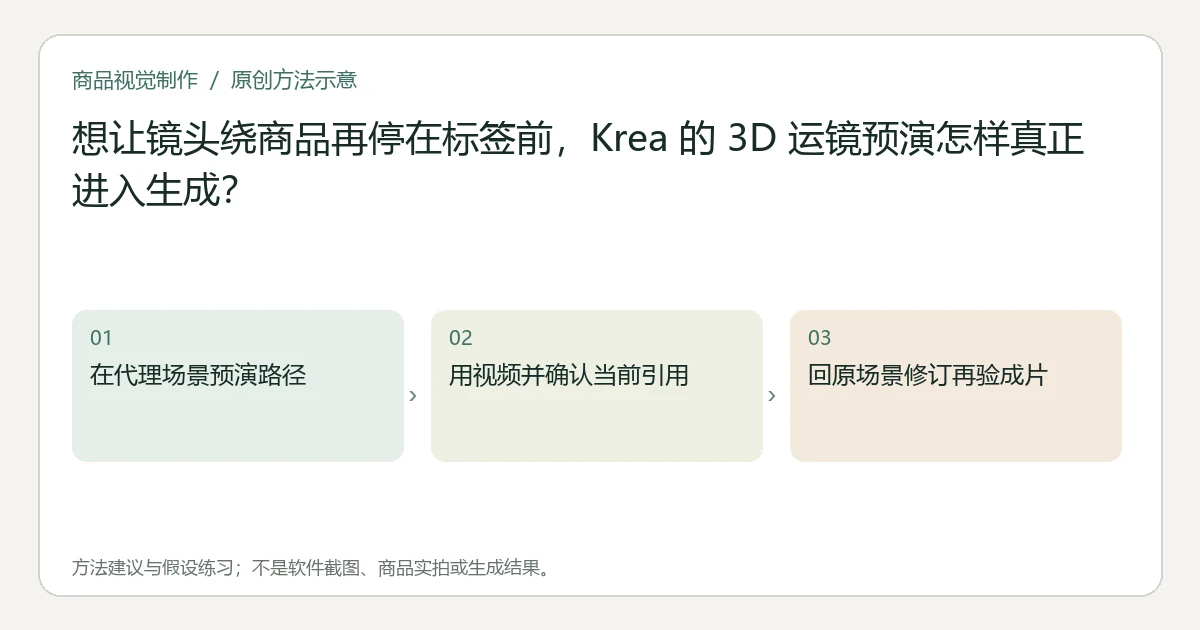
先在桌面版Seedance Studio的3D相机编辑器预演路径,再使用 Use video。官方说明,这一步会渲染flythrough,加入项目feed,并作为下一次生成的视频参考附到提示中;Export只是下载路径视频。看过3D预览,或者下载过文件,并不等于生成请求已经收到它。Krea Seedance Studio官方说明
关键要点
- 代理场景用于说明空间与运镜,不是商品数字孪生或真实尺寸证据。
- 相机的position、aim、timing与easing要一起看,不能只摆起终点。
- 先确认选中模型支持视频参考,再检查当前请求实际附加了什么。
把口头要求拆成看得见的路径
假设你要展示一瓶香水:先从侧前方看到瓶身厚度,再绕到正面,最后停在标签前。这是路径设计练习,不是已完成的3D或生成样片。先明确标签哪一面可见、瓶子是否被前景挡住、末段是相机停住还是继续推进。
桌面Studio选择Video后,进入 Camera → Movement → Control camera in 3D,或使用界面提供的3D Camera Control/Create 3D scene入口。可以描述场景、上传参考或画布局,由scene agent建立和修改简单3D场景。官方3D控制步骤
先用能辨认正面方向的代理瓶子与支撑台面,不必把低精度代理误做成“已证明真实商品”。若起始构图就看不到标签,先修构图,不能指望复杂运镜自然补好,相关取舍见先修商品构图再做动画。
每个相机关键帧都检查朝向
官方支持添加相机关键帧,调位置、aim、焦距、timing与easing,并预览1至10秒路径。时长范围是该预演功能的说明,不自动代表任何模型的可生成时长。
建议先安排三个动作节点:侧前方建立位置,绕过瓶子时保持可见,正面停留供读标签。检查中间过程,特别是相机是否穿过台面、突然转向或距离过近;不要只比较两张起终点截图。
| 预演中的问题 | 优先修改 |
|---|---|
| 路线经过正面,镜头却看着背景 | 相机aim,而不只是位置 |
| 最后到正面仍急速移动 | timing和easing及末段停留意图 |
| 镜头绕行时被装饰挡住 | 代理场景布局或路径 |
| 瓶子自己滑动而非相机绕行 | 先重新明确主体与相机的运动责任 |
关于产品位移与相机位移的观察,可看首帧运动暗示与实际运镜的区别(英文)。3D预演只能让意图更清楚,不是生成一定遵守的证明。
Use video之后,核对生成器收到的引用
预演通过后点击Use video,确认feed中出现对应路径渲染,当前提示也附上该视频参考。若只点Export下载,需按支持的引用方式另行提供文件,不能假设下载动作会自动连接生成器。
同一个Studio内,各模型可用的图像、视频和音频参考不同。切换模型后应重新检查引用,而不是根据“Seedance Studio”这个工作区名称推断所有模型都接收相同输入。关于连接不等于正确引用角色,可参阅Canvas中首帧与商品参考的角色区别(英文)。
商品外观还需要真实素材。Krea Elements能在Studio的Video中绑定同一主体的多图与说明,但也受模型引用数量限制;它与路径视频承担不同职责,不能用粗略3D瓶子替代商品证据。官方Elements适用范围
建议把路径审核与商品审核分成两次:先在代理渲染中确认绕行方向、遮挡与停留,再检查实际成片的标签、瓶盖和材质。代理只是一条输入证据,不能因为它正确就跳过成片,也不能因为成片失败就先把已经通过的路径全部重做。
需要返修时回到原3D场景
官方说明可从feed中的camera-path render重新打开原3D场景。若只是路径太快或末段偏离,优先回该场景修订,再使用新的路径版本;不要把已经渲染的视频当作仍能直接调整关键帧的3D源文件。
实际生成后整段检查:运镜是否大体符合路径,标签何时可见,瓶盖和轮廓有没有改变。路径漂亮但商品变款时不交付;模型不接收所需视频参考时先换合适路线,而不是继续堆“完全按照路径”的词。留下原场景、批准路径与实际成片的对应关系,便于下一轮只修真正失败的部分。
本文由 Itemlume 编辑团队依据截至2026年10月31日核对的公开资料整理,采用 AI 辅助研究与编辑。文中的建议方法与假设练习不代表已完成实机、实拍或投放测试。软件入口与适用条件以当前官方说明和实际账户为准。了解编辑主体或联系勘误。