Article
Kittl 圆形促销字已确认,怎样再改弧度而不重做文字?
从现有文本的 Edit 重开变形,区分圆形方向、整体大小与撤销变形;保留批准文案,在真实使用尺寸核对绕排后的阅读顺序。
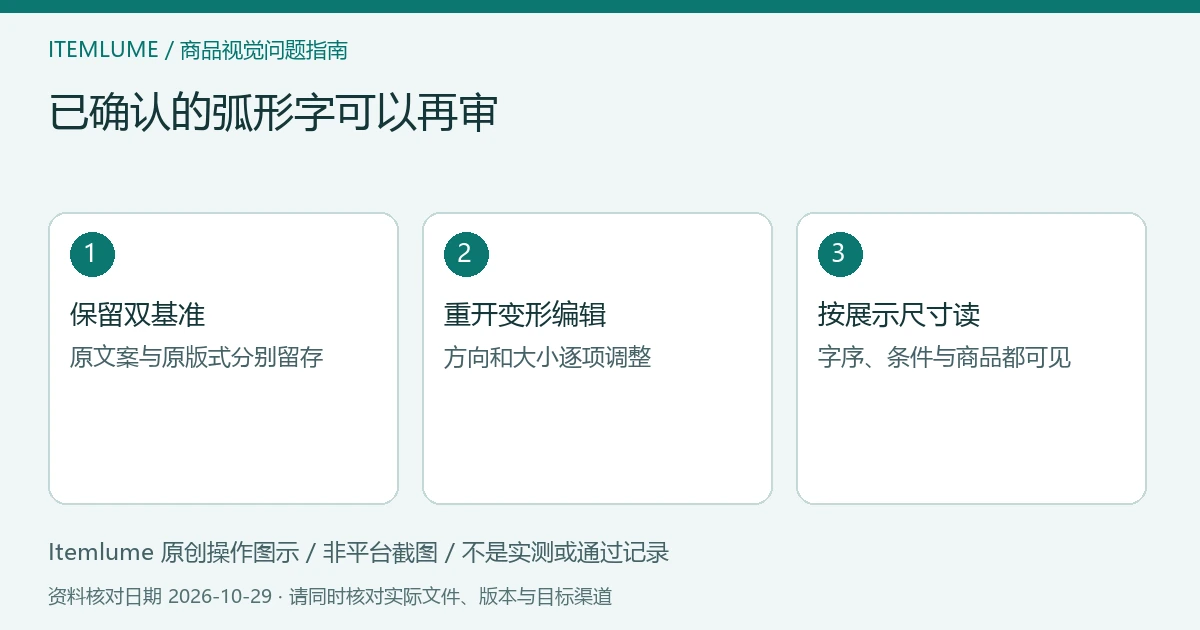
Kittl 的文字变形确认后,可以用 Edit 重开调整;不必因为点过 Confirm 就把它当成只能重新输入的图片。先确认选中原文本及其变形,再修改需要的弧度或方向,最后重新阅读完整促销条件。
关键要点
- 重新编辑变形与重新输入文字是不同动作。
- 圆形方向、大小和文字内容要分别批准。
- 移除 Transformation 会回到直排文字,不等于恢复所有历史设计。
先保留文字和版式两个基准
复制现有优惠章,记下批准文案、当前阅读方向,以及周围的商品、价格和说明位置。若原文案本身需要改期限或条件,应先取得新版本,不能在调弧度时顺手删掉挤不下的限定语。
字标仍可编辑与导出外观可以分开保留,参见可编辑字标与转曲交付(英文)。如果选中的是导出图片,先找源文本;这篇的 Edit 流程不能还原图片内的活字。
只改本次需要的变形维度
重开 Edit 后,先确认当前效果,再逐项调整。官方 Circle 控制包含方向与自身大小;把字圈做大并不表示文案内容变少,也不自动解决字形与商品碰撞。需要回直文时可以移除 Transformation,但应在副本中检查直文现在占据的位置。
与外部软件沿路径文字的对象问题不同,路径轮廓不一定是可见文字提醒我们先核对选中对象。不要在没有选择正确文本的情况下不断加大画布。
虚构练习:换方向后重新读优惠条件
虚构练习,非实测:杯具海报有一圈“活动款限定”文字,团队希望改变其弧形位置。重新编辑后,文字没有丢失,但开头转到了不易阅读的一侧,并压近杯柄。
检查时依次回答:读者从哪里开始读;是否仍能读到“限定”;杯柄和主标题有没有被遮挡。若只是弧度不合适,继续调整变形;若整个章的位置有问题,再单独移动章;若原文字变了,回到文案核对,而不是当作排版问题放行。
| 修改 | 同时要看 | 不能替代 |
|---|---|---|
| 圆形方向 | 起读位置与字序 | 促销文案批准 |
| 变形大小 | 字间关系、邻近商品 | 实际展示尺寸阅读 |
| 移除变形 | 直文位置与占用空间 | 恢复全部旧设置 |
让最终导出决定是否可用
在海报计划出现的尺寸打开导出文件,读完整个章并检查商品边缘。不要只在编辑器放大时确认“每个字都在”;缩小后条件读不清,仍须调整。关于必需文字放不下时的取舍,可参照先改布局还是缩字删字,其中原则用于保护批准文案,不代表本海报具有包装法规合规结论。
交接时注明这次改了变形还是文字,并保留原副本。新弧形未经阅读和版式复核前,仍是待批准版本。
软件行为依据Kittl 官方文字变形说明,来源核对日期为2026-10-29;上述步骤与练习为 Itemlume 编辑建议,未逐题在软件实测。第三方流程须在对应工具完成,不代表本站集成。Itemlume 使用 AI 辅助起草并承担编辑责任。编辑与证据政策 · 反馈纠错。