Article
InDesign 规格表图片向右伸出,为什么加高行还是不对?
区分表格图片撑高与列宽不变、固定行高导致的溢出,先在表外按可用空间处理商品图片,再放回检查图文完整性。
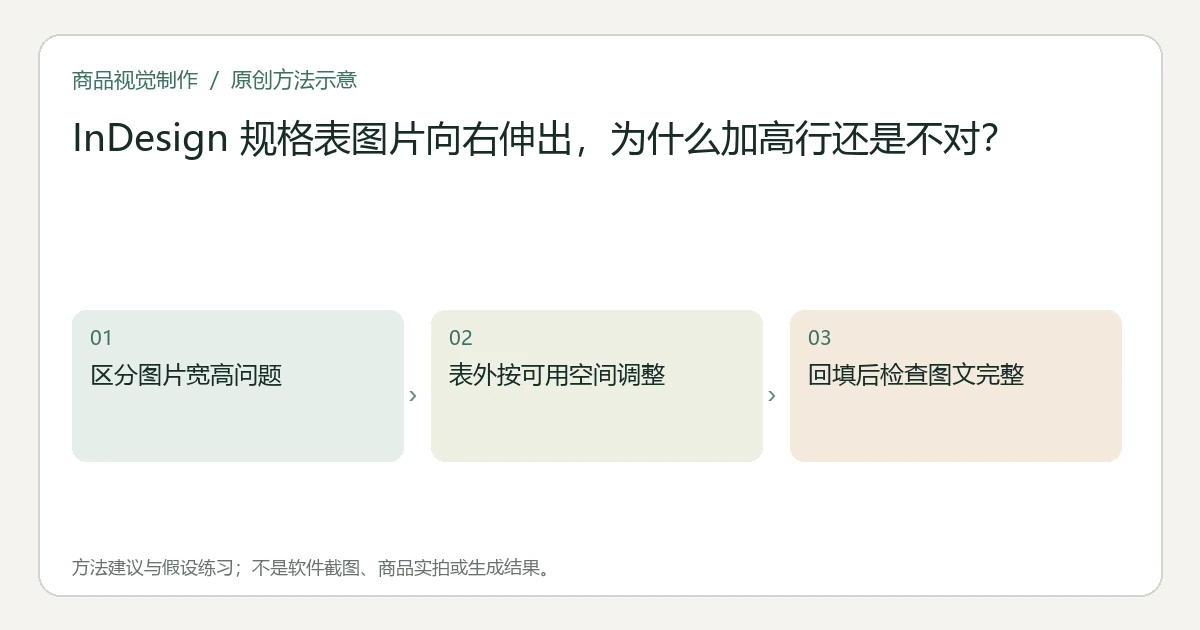
因为放入大于单元格的图片时,InDesign 可以增加单元格高度,不会自动增加宽度,图片仍可能从右边伸出;如果行高固定,超过高度还会造成 overset。只加高行不能解决超宽。Adobe 建议先在表格外放置并调整图片,再粘贴进单元格。Adobe 表格内容官方说明
关键要点
- 先判断是超宽、固定行高还是文字溢出,不把它们当成同一个问题。
- 在表外处理尺寸时保留商品比例与必要细节。
- 回填后检查相邻规格与图注,不能只看图片已经进框。
用边界确认是哪一轴放不下
假设商品册的对照表每行有照片、尺寸、材质与价格。放入一张横向收纳盒照片后,它盖住右侧规格;你增加行高,遮挡仍在。建议先记录该列可用宽度与图片实际呈现宽度,再看行高是否固定。
如果照片向右跨进下一格,优先处理宽度;如果图片顶部可见、底部不完整且该行固定高度,调查高度限制;若照片合适但规格末句不见,转查文字溢出。不能用移走价格来掩盖商品图没有合适空间。
先在表格外整理一个合适对象
保留原稿与图片来源,在工作副本中将商品图放到表格之外,按该格真正可用空间调整。Adobe 官方明确把这个顺序作为避免单元格 overset 的方法,再将调整好的图片或框架粘贴到目标单元格。官方放图与表外调整建议
建议保持商品宽高比,检查盒盖、把手和轮廓没有因挤压而改变。如果图片需要裁切,先确认这张图承担什么信息;不能把锁扣裁掉后继续称为完整外观图,也不能无限缩小让关键标签无法阅读。
如果列宽本来不足以承载所需内容,选择应是调整版式、另给详情图或使用经批准的更适合构图,不是把照片压扁到单元格里。
放回正确插入点,重新判断行高
官方放置路径是使用 Type tool 将插入点放入单元格,通过 File > Place 选择图片;也可把在表外准备好的图形或框架粘贴到该插入点。不要将一张浮在表格上方的图片误认为已经属于该格。官方表格放图步骤
回填后再看行高:可自动增长的行与固定高度行结果不同。若必须固定行高,应确认图片在可用高度内,并保留必要文字;若设计允许行高变化,再评估增长后的整页和跨页安排。
一张横图与一张竖图分别验收
以下为假设练习,没有运行 InDesign:对照表一行是横向收纳盒,另一行是竖向保温瓶。先为两者保留真实比例,在表外准备合适大小,再回填到各自图片格。不能把两件商品都拉成同样的方形来制造整齐。
| 检查部位 | 实际通过条件 |
|---|---|
| 图片格右边界 | 没有越过列边界遮挡规格 |
| 图片格底部 | 固定或自动行高下内容完整 |
| 商品轮廓与标签 | 无变形,必要识别信息可用 |
| 相邻文字与下一行 | 规格、价格和商品身份仍对应 |
如果问题来自 Data Merge 后长规格溢出,另看合并商品目录的文字报告。该报告处理文字容量,不替本题完成图片宽度调整。
导出后再确认交付身份
在最终阅读大小检查修正行和相邻行,而非只看编辑辅助线。用商品文件与批准预览核对(英文)确认实际导出,再按来源到输出追溯(英文)保存图片与表格版本。
仍有跨格、溢出或关键细节过小时停止交付。完成条件是这张表既容纳图片,也准确传达对应商品信息,不是单纯让行变高或让溢出标识消失。
本文由 Itemlume 编辑团队依据截至2026年10月31日核对的公开资料整理,采用 AI 辅助研究与编辑。文中的建议方法与假设练习不代表已完成实机、实拍或投放测试。软件入口与适用条件以当前官方说明和实际账户为准。了解编辑主体或联系勘误。