Article
InDesign模板商品图比例正确,批量合并后为什么又被拉伸或裁切?
核对数据合并Content Placement Options与图框已有适合规则的控制关系,区分比例适合、填满裁切和强制拉伸。
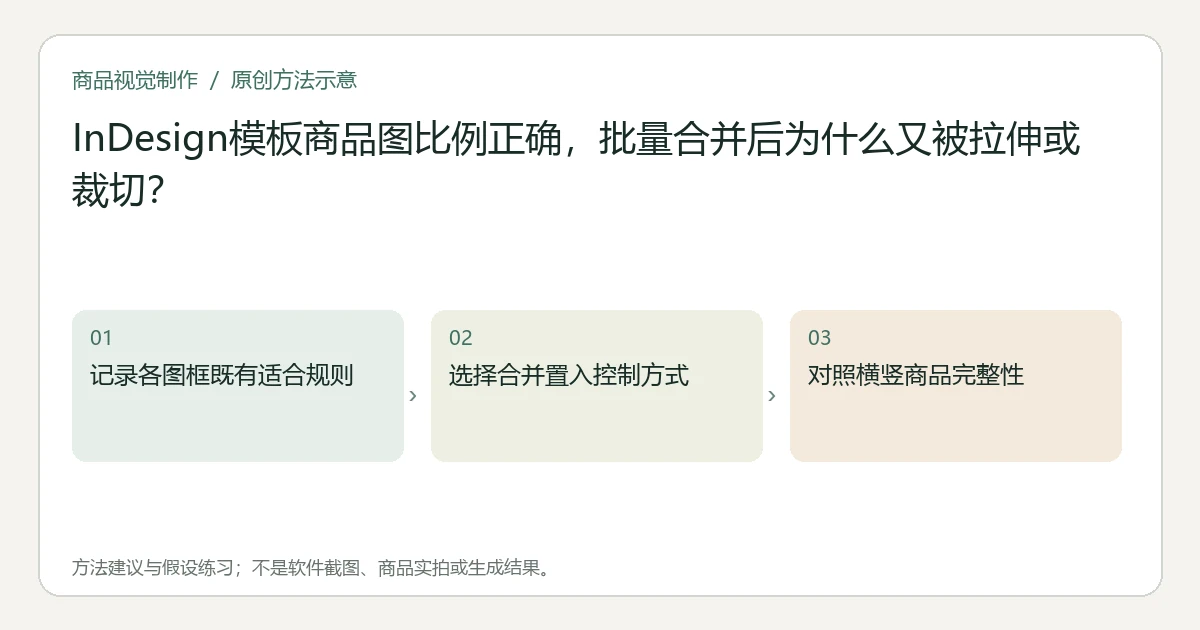
先查Data Merge的Content Placement Options。数据合并有自己的图像适合规则;要沿用各目的图框已经设定的适合方式,应检查是否选择了Use Existing。模板里手动摆好的示例图,并不能证明下一批合并也会采用相同规则。Adobe数据合并内容置入选项
关键要点
- 把图框已有规则与合并时的规则分开记录。
- 保持比例完整展示、保持比例填满、强制适合框尺寸,结果不同。
- Use Existing沿用的是图框已有设置,不能自动理解商品哪些部位必须保留。
先辨认变化:变形还是少了内容
取一件细长水瓶和一件横向工具套装,分别对照来源照片。如果瓶身变宽、圆盖变椭圆,优先调查是否采用了强制适合框尺寸的方式;若商品形状正常但两端不见了,优先调查填满图框时的裁切。如果整件都在却周围有空白,可能是保持比例完整适合的正常结果。
这只是建议诊断分支,不能仅凭一张截图确认具体设置。先打开实际Content Placement Options,记录当前选择,避免把来源照片原本缺失的内容误算成合并裁切。
决定谁控制这一批照片
Adobe的合并置入选项区分按比例适合图像、按比例填满图框、把图像拉到框尺寸等方式,并提供Use Existing来采用各图框已有适合设置。官方适合规则与Use Existing
若整批商品卡必须使用同一种呈现政策,可以在合并选项中明确选择统一规则。例如完整展示SKU外观比铺满方框更重要时,优先评估保持比例且完整适合的方案,再接受必要留白。
若模板中已有横版、竖版等不同图框,并分别设置了适合方式,则逐框核实其设置后,再评估Use Existing。不要先选Use Existing,再假定所有框都正确:复制来的图框也可能保留了不合适的旧规则。
手工把一张预览图片缩到合适位置,与设置图框的后续适合策略不是同一交付。接收者需要知道再次合并采用什么,而非只能看到这次样图摆得漂亮。
建议做一张四格对照,而不是反复整册合并
以下是假设练习。选两张比例差异明显、可完整展示的批准图片,各放入一个方框与一个横框。保留同一数据源,在模板副本中只改变合并的适合选项,生成小范围结果。
| 对象 | 观察重点 | 拒绝条件 |
|---|---|---|
| 长瓶进入方框 | 泵头、瓶底、瓶身比例 | 必要部位丢失或被拉宽 |
| 套装进入方框 | 全部配件是否还在 | 画面暗示少件或改了包含范围 |
| 同图进入横框 | 规则是否按预期变化 | 与记录的框规则不一致 |
最后留下框编号—原有适合设置—本次合并选项—输出观察—采用决定。若统一规则无法兼顾不同形状商品,应分模板或调整框设计,再生成对应范围;不要把每件图都硬拉成同一种比例。
如果照片连置入都失败,先修字段或路径;如果只是某件来源图本身没有瓶底,回到完整素材,适合选项不能补回不存在的商品内容。本文没有执行InDesign实测,四格结果由实际文件填写。
与一般框裁切区分
框内留白的视觉取舍可读Canva高商品适配框(英文),比例与卡片高度可读Figma商品照片比例。若一页的商品记录数量或位置错误,应转到InDesign多记录版式;它不由图像适合规则控制。
本文由 Itemlume 编辑团队依据截至2026年10月31日核对的公开资料整理,采用 AI 辅助研究与编辑。文中的建议方法与假设练习不代表已完成实机、实拍或投放测试。软件入口与适用条件以当前官方说明和实际账户为准。了解编辑主体或联系勘误。