Article
InDesign商品目录合并后只印出照片路径,没有商品图,先查哪里?
按图像列头、字段类型、图框占位与文件路径逐层排查InDesign数据合并,用两条商品记录定位照片路径被当成文字的问题。
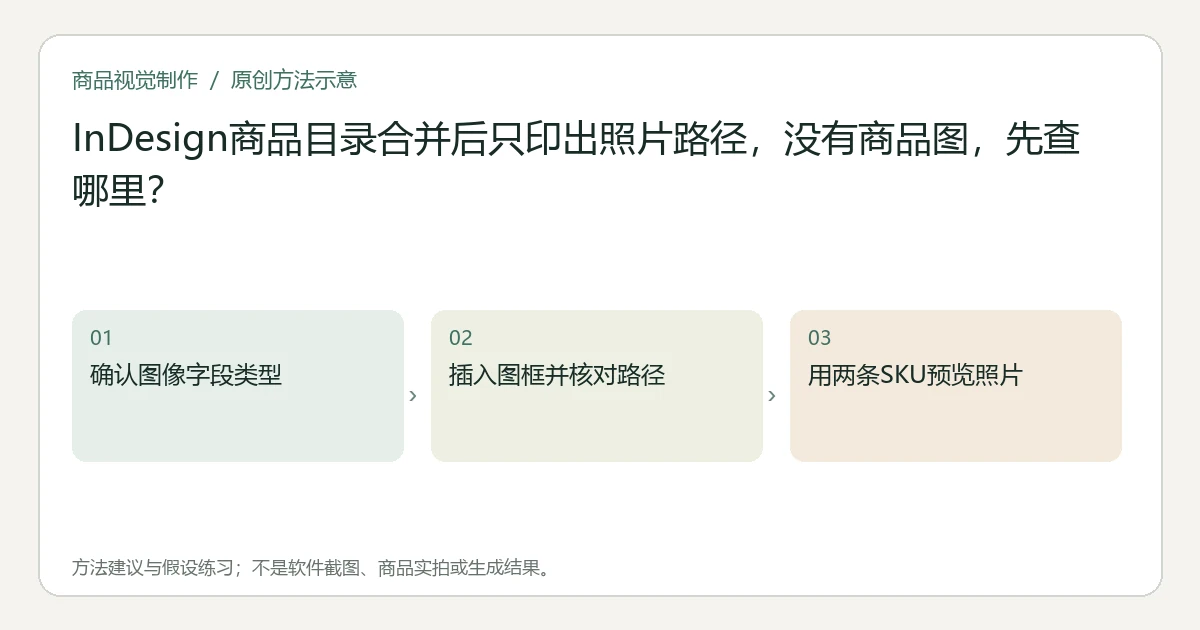
先看Data Merge面板中的照片列是不是图像字段,再看它是否插入了图框。Adobe要求图像列头以@开头,列值存放图像文件路径;面板用不同图标区分图像与文本字段。若照片列被识别为文本,合并成功也可能只印出那串路径。Adobe添加与编辑数据字段
关键要点
- 数据表里有路径,不等于InDesign已识别图像字段。
- 从Data Merge面板插入真实字段,手打尖括号文字不能替代字段。
- 先验证两条SKU与两张已知图片,再恢复整份商品目录。
第一层:它被当成图片还是文字
建议把数据源缩成一份排查副本,仅保留SKU与@Photo两列、两行不同商品。保存后重新选择或更新数据源,查看Data Merge面板的Photo字段图标。看到文本图标时,先回数据源核对实际保存的列头,不在版面中改路径字符串的字体。
电子表格中的显示与最终文本文件可能不同,检查导出的CSV或制表符文本实际内容。即使换格式后现象消失,也不能推出CSV不支持图片;仍要解释新文件的列头与字段识别发生了什么变化。判断依据是实际保存内容与面板类型。
第二层:字段放在什么对象里
建立一个明确用于照片的图框,选中后从Data Merge面板插入或拖入图像字段。Adobe说明图像字段可以放入选定图框,或拖入已有图框;不要在文本中手打<<Photo>>再等待它转换为图片。Adobe字段插入方式
如果面板已显示图像类型,但版面仍输出路径,核对是不是保留了早先插入的文本占位。先在独立测试图框放入新字段,确认结果,再替换模板中的错误对象,避免删除其他正常字段。
第三层:路径从哪里开始找
类型与占位都正确后,才排查文件位置。官方支持绝对路径,也支持相对于数据源位置的路径;因此移动CSV后,原来能解析的相对路径可能指向不同位置。Adobe图像路径规则
建议先用一张已能通过File → Place正常置入的本地图片作为基准。确认路径中的目录、文件名与扩展名对应实际文件,再用相同结构增加第二张图。不要把商店商品页网址、需要登录的网盘分享页或缩略图预览地址直接当成本地图像路径;本题没有建立自动下载这些页面的机制。
假设练习:杯子目录的两行排查夹具
假设catalog.csv与images文件夹位于同一交付目录。数据为CUP-A → images/cup-a.jpg与CUP-B → images/cup-b.jpg,图片本身有明显不同的把手方向。路径写法需符合当前系统与官方数据源格式,示例只是目录关系说明。
预览第一行,再切第二行:如果仍显示路径,回查类型和占位;如果出现无法找到图像的提示,回查解析位置;如果两行都出图但同为CUP-A,回查数据行与实际文件身份。只有最后一种问题才需要追查商品与素材的错配,不能一律归为导入失败。
建议交接记录包含:数据源位置____;图像字段图标____;SKU____;解析到的文件____;预览商品____。两条都正确,再合并更多记录;任何一条身份不符,先停在这份最小副本,别让错误扩成整册。
图片出现后再处理下一类问题
二维码载荷不是照片字段,见InDesign二维码记录编码(英文);可选文字留下空行,见空合并字段与段落(英文)。图像合并正常后仍少了长规格,应使用合并目录溢出检查。这些是后续独立问题,不靠更换文件格式一次解决。
本文由 Itemlume 编辑团队依据截至2026年10月31日核对的公开资料整理,采用 AI 辅助研究与编辑。文中的建议方法与假设练习不代表已完成实机、实拍或投放测试。软件入口与适用条件以当前官方说明和实际账户为准。了解编辑主体或联系勘误。