Article
商品图册的分类标题看着很大,为什么读屏的标题导航里找不到?
把InDesign段落样式映射到PDF标题标签,区分视觉字号、目录书签与语义标题,并用导出文件验证真实层级。
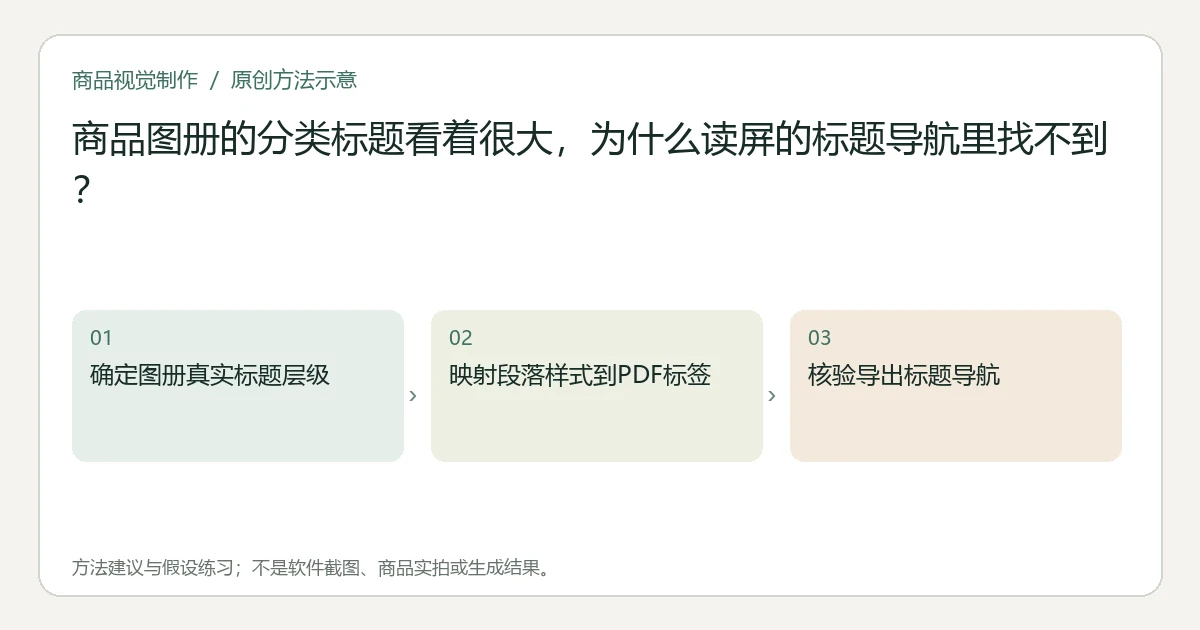
先检查该段落样式的PDF导出标签。字号大、加粗或套用视觉标题样式,不足以证明导出的PDF把它识别为标题。InDesign的Export Tagging可把段落样式映射到相应标签,而且PDF与EPUB/HTML的标签设置分开;只修改HTML一栏,不代表PDF也已设置。Adobe样式与导出标签
关键要点
- 先决定分类与商品标题的实际层级,再映射H1、H2等角色。
- 目录、书签和PDF标题标签服务不同导航,不互相替代。
- 在导出PDF中检查标签与标题导航,不能只看源样式名称。
先确定哪些文字真的是标题
假设图册有总标题“家用照明”,下分“台灯”和“壁灯”,每个分类中再列商品。建议把总标题、分类标题和确实用于分节的商品标题区分出来;价格、角标和装饰性短句不应仅因字号大就升级为标题。
这是一种示范内容层级,不是所有图册都必须采用三层。先让结构符合读者查找任务,再决定对应的样式;同一类内容应有一致角色,不靠字体大小临时猜测。
在PDF一栏做映射
选中或编辑对应段落样式,查看Export Tagging中的PDF Tag。Adobe也提供Edit All Export Tags,便于集中核对多个样式的映射;EPUB/HTML与PDF有各自设置。Adobe批量编辑导出标签
宾夕法尼亚州立大学的InDesign可访问性指导说明,可将段落样式映射为PDF的H1至H6或P等角色,并强调PDF字段与其他导出字段的区别。大学原始标题与书签指导
| 假设内容 | 建议源样式 | PDF角色示例 |
|---|---|---|
| 整册总标题 | Catalog Title | H1 |
| 台灯、壁灯分类 | Category Heading | H2 |
| 作为分节的商品标题 | Product Heading | H3 |
| 商品说明与普通价格段落 | Body / Price | P |
示例需按真实层级调整。若所有商品都没有独立分节意义,不应为了“更多标题”机械套H3;同样也不能把所有标题都设为H1,失去层级关系。
导出后的验证分两步
首先输出带标签的PDF,在能够检查标签结构的环境中确认标题对象实际存在,内容与顺序符合源层级。其次在目标读屏与阅读器组合中,使用其标题导航,查看能否找到分类并到达正确内容。软件和辅助技术组合不同,记录实际名称与版本。
如果能看到书签,却找不到标题,不把书签成功当作本题通过;如果标签中已有标题但导航仍异常,继续检查导出文件、对象内容与实际阅读环境。本文不宣称加完几项标签就满足全部无障碍要求。
假设练习:装饰文字不进入标题导航
建议在文档副本中选一个分类、一款商品和一句装饰性“焕新生活”。按真实角色映射后导出,期望导航能区分分类与商品分节,而装饰句不冒充新章节。再核对正文里的说明没有被误当标题。
交接表可写可见文字—源样式—预期PDF标签—导出标签—导航结果。任何分类缺失、层级混乱或导航到错误对象,都先保留候选。以上是建议验证方案,没有执行实际读屏测试。
阅读顺序独立见双栏商品PDF读序;视觉样式继承见主副标题样式继承;正文编号跳转见交叉引用维护。标题语义映射不能代替这些对象各自的修复。
本文由 Itemlume 编辑团队依据截至2026年10月31日核对的公开资料整理,采用 AI 辅助研究与编辑。文中的建议方法与假设练习不代表已完成实机、实拍或投放测试。软件入口与适用条件以当前官方说明和实际账户为准。了解编辑主体或联系勘误。