Article
Flow 拼好的整支商品广告,为什么不能直接按单镜头方式发到 YouTube?
区分 Google Flow 单镜头Publish to YouTube与Scenebuilder完整序列,先下载全片为单一文件并核对,再由有权人员在YouTube Studio上传。
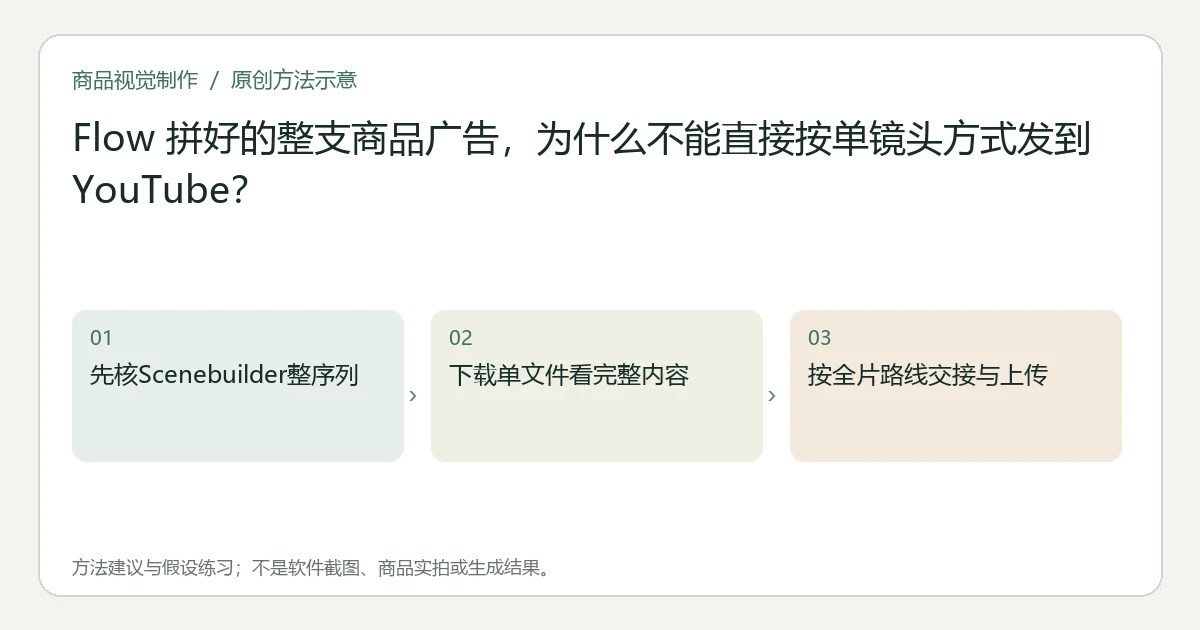
因为Flow当前原生 Publish to YouTube只支持单个视频clip。Google官方明确,Scenebuilder拼好的完整sequence需要先下载为一个文件,再通过YouTube Studio上传。某个镜头旁有Publish按钮,不代表它会连同整个广告序列一起发布。Google Flow项目与发布官方说明
关键要点
- 项目、场景序列与单个clip不是同一个发布对象。
- 先在Scenebuilder预览全片,再打开实际下载的单文件检查。
- 能导出,不等于已审核或已上传;频道、标题与可见范围另行确认。
先找到要交付的完整序列
假设一支广告有三个镜头:展示外形、演示开盖、最后给出商品名称。若在第一个clip上点Publish,不能期待系统自行把其余两个镜头补进来。先进入实际场景序列,确认三个镜头都已加入,顺序与版本正确。
官方Scenebuilder支持排列多个clip、调整顺序、用handles裁切首尾、预览整段并下载scene。在项目里悬停所需clip,从 More → Add to Scene 加入;不是项目中所有视频都会自动成为当前sequence。官方Build your scene说明
这是一组交付练习,没有组装或发布外部视频。项目缩略图和资产数量只能帮你找对象,不能证明整片已经组好。
历史批准版先保存到项目
如果客户批准的是一个旧的编辑版本,先在视频History中定位它,按官方 Save to Project 保存,再将对应版本加入Scenebuilder。不能因为“最新一条已经在项目里”就替换掉实际批准版本。官方Save past videos
逐个核对型号、开盖结构与末帧文字,尤其避免前后镜头属于不同包装。源与输出之间的追溯方法见商品源图到发布素材的对应记录(英文)。不要只靠相同文件名判断同一版本。
若某个镜头还需要延长或移除道具,应先确认那项编辑流程是否兼容,不把组装顺序当成所有生成操作都可逆,相关边界见Flow延长与其他编辑的先后关系(英文)。
把完整scene下载成一个文件
在Scenebuilder检查好顺序与裁切后,预览whole sequence,再按场景下载路线取得完整文件。这里要的是拼好的sequence,不是项目里的单条视频下载,也不能把包含多个文件的项目打包当作一支可直接播放的广告。
下载后用播放器打开实际文件,至少检查:
- 开头是不是批准的第一镜头,有没有多余试片。
- 中间演示动作是否完整,切点有没有遮住关键商品信息。
- 结尾是否含需要的名称或行动提示,声音或静音安排是否符合计划。
| 实际文件所含内容 | 下一步 |
|---|---|
| 只有一个clip | 回到scene下载对象,不从发布按钮补猜 |
| 顺序正确但演示被裁断 | 回Scenebuilder调整对应裁切并重新验文件 |
| 全部镜头齐全且内容已通过 | 作为完整片候选交给发布负责人 |
时长是否适合表达还要单独判断,参阅商品视频时长与展示任务(英文)。总秒数正确,不能抵消关键动作被剪掉。
尤其检查承担限制条件的镜头是否仍在全片中。例如收尾才说明配件另购,单独发布前一条产品展示可能漏掉这个信息。这是假设审核要求,不是Flow自动识别并补齐文案的功能;缺失时应先修完整文件,而非仅改上传标题。
全片与单镜头分别走发布路线
若确实只发布一条Flow生成clip,官方原生路线需要关联的YouTube频道、上传权限及符合平台内容条件;可在对应视频的More菜单选择Publish to YouTube,再确认标题、描述与可见范围。
若要发布的是Scenebuilder完整广告,使用刚验过的单文件,经YouTube Studio上传。两条路线并非同一个对象多按几次按钮就能互换;本文不声称Flow永远不会增加全序列直接发布,只说明当前官方限制。官方Supported video formats & limitations
上传前再次确认选中的文件、频道与公开安排。上传处理完成也要播放核对整片,而不是凭“已上传”状态认为全部镜头和声音正确。仍缺镜头或未通过商品检查的文件,保留待处理,不从某个成功clip的按钮跳过全片验收。
本文由 Itemlume 编辑团队依据截至2026年10月31日核对的公开资料整理,采用 AI 辅助研究与编辑。文中的建议方法与假设练习不代表已完成实机、实拍或投放测试。软件入口与适用条件以当前官方说明和实际账户为准。了解编辑主体或联系勘误。