Article
InDesign 商品旁的固定价格突然消失,怎样让价格框不受图片环绕影响?
若价格是应叠在商品图旁的独立固定文字框,可让这个框局部 Ignore Text Wrap。先显示环绕边界,确认文字确实被环绕挤出;如果是图片盖住价格,忽略环绕不会修好图层遮挡。
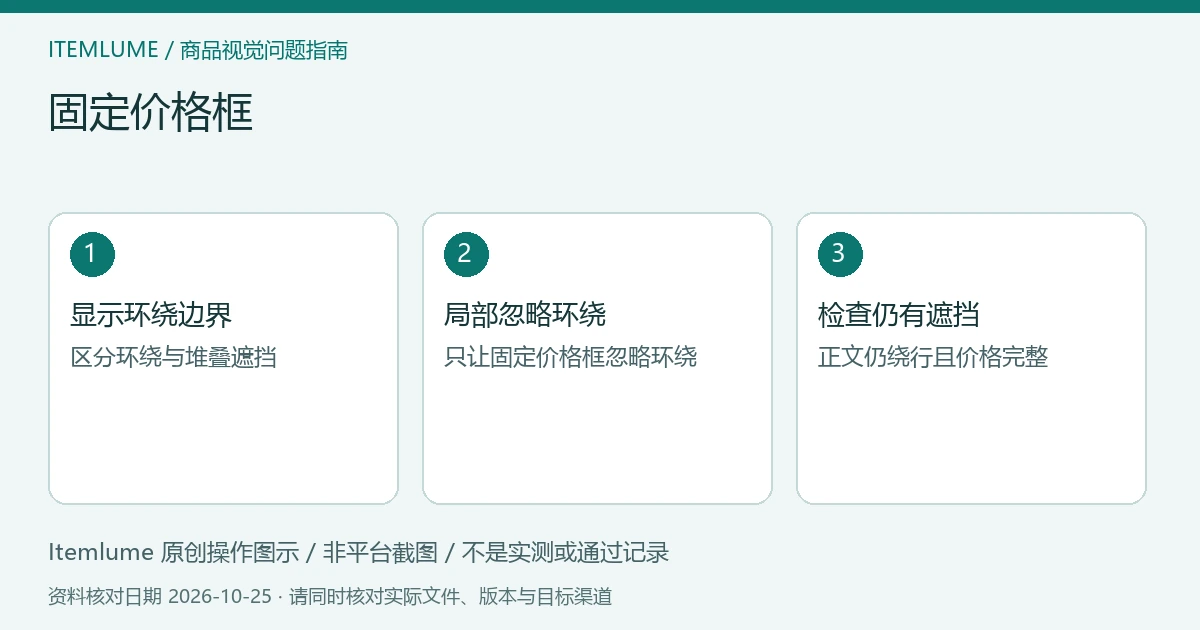
若价格是应叠在商品图旁的独立固定文字框,可让这个框局部 Ignore Text Wrap。先显示环绕边界,确认文字确实被环绕挤出;如果是图片盖住价格,忽略环绕不会修好图层遮挡。
关键要点 - 价格完整出现且属于正确商品,必要条件没有被挤出。 - 商品周围需要绕行的正文仍保持原有边界。 - 导出预览无文字穿过关键商品细节,价格也未被覆盖。
先判断问题的实际范围
用选择工具选中价格框,看框是否仍在原位、端口是否提示溢出。临时移开商品对象,若文字恢复,说明其环绕边界可能参与了排版;若文字只是露出来而没有重新排布,则更像堆叠遮挡。整个测试应在副本完成并撤回,避免误改已批准构图。
文本环绕边界、Ignore Text Wrap及堆叠影响的作用域不同。参见Adobe:Apply text wrap(查阅:2026-10-25)。
在副本中定位和修改
-
先选商品对象,在 Text Wrap 面板确认使用的边界与偏移,记录它是为了让哪段正文绕行。不要直接取消整张图的环绕,免得附近说明突然穿过商品。
-
只选固定价格框,打开 Object > Text Frame Options,启用 Ignore Text Wrap。该局部设置与文档级“只影响下方文字”的偏好范围不同。
-
恢复原构图,检查价格、商品边缘和旁边正文。若价格仍不可见,再单独核对堆叠、颜色和框内溢出;不要继续扩大忽略环绕的范围。
验收条件
- 价格完整出现且属于正确商品,必要条件没有被挤出。
- 商品周围需要绕行的正文仍保持原有边界。
- 导出预览无文字穿过关键商品细节,价格也未被覆盖。
验收时使用最终交付文件与批准文案对照,记录软件版本、文件名和检查对象。屏幕上的选中状态、编辑辅助线或暂时隐藏不应当作最终交付效果;如果副本修复后改变了邻近内容,先把变更范围列出来,再决定是否重新批准。
虚构练习与停止条件
虚构练习:一家香氛店的圆形价格框位于瓶子右侧,瓶子的环绕偏移把整行价格挤到框外。局部忽略环绕后价格恢复,产品说明仍沿瓶子边缘排布。编辑随后发现一个装饰叶片还压着货币符号,于是单独调整叶片堆叠;这是第二个问题。
Ignore Text Wrap 不会改变优惠资格、文字颜色或对象前后关系。没有环绕证据时,不应把它当成所有缺字问题的通用修复。
继续处理相关问题
编辑责任与资料范围
本文由 Itemlume 作为组织作者整理,使用 AI 辅助归纳官方公开资料;编辑责任由 Itemlume 承担。练习不是客户案例、亲历测试或转化成绩。第三方软件操作应在对应软件完成,文中步骤不表示 Itemlume 已接通该软件,也不保证搜索曝光或业务结果。了解 Itemlume,问题可经联系页面反馈。软件界面和版本可能变化,执行前核对链接原文。