Article
海报标尺显示派卡,印刷要求却用毫米,怎样换显示单位而不移动版面?
先修改 InDesign 标尺的显示单位,确认横向与纵向设置,再核对对象位置。单位显示变化不等于对象尺寸变化;不要把没有单位的数值直接抄进原先使用派卡的字段。
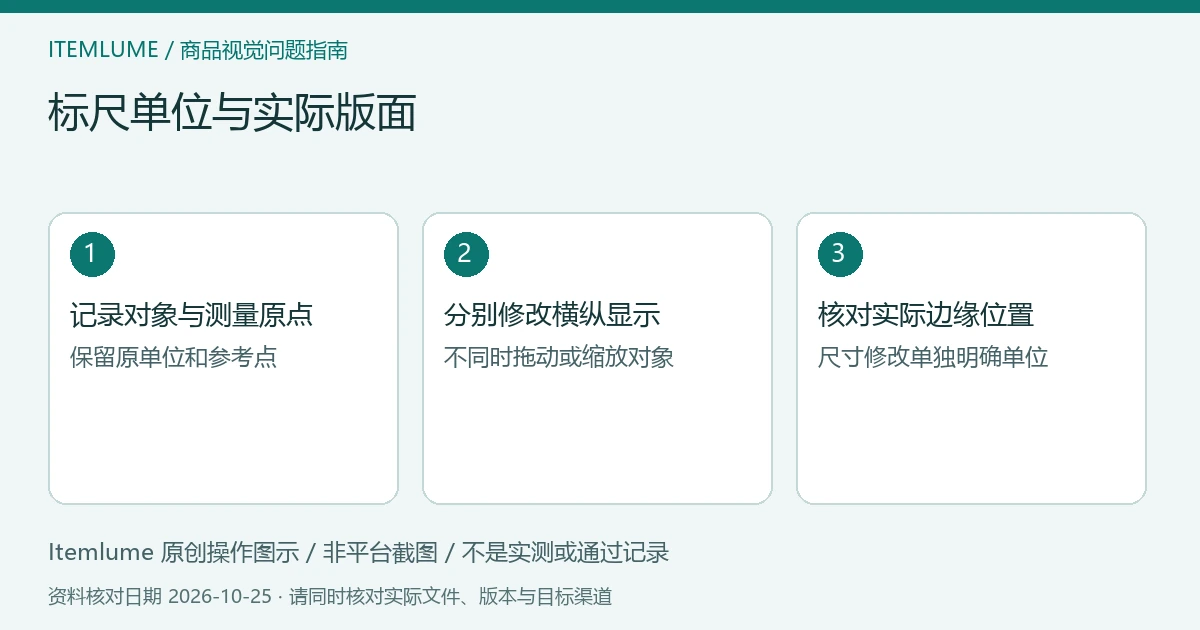
先修改 InDesign 标尺的显示单位,确认横向与纵向设置,再核对对象位置。单位显示变化不等于对象尺寸变化;不要把没有单位的数值直接抄进原先使用派卡的字段。
关键提要 - 先区分“换一种单位看同一距离”和“实际修改距离”。 - 横向与纵向标尺分别设置,原点也会影响位置读数。 - 必须改数值时明确写单位,并在副本核对实际结果。
为何数字变化不一定意味着版面移动
Adobe 标尺单位说明指出,标尺单位设置改变测量显示,不改变已有参考线、网格与对象位置。该页也区分了横向、纵向单位和原点。因此,切换显示后看到不同数字,不能直接认定商品图被缩小或边距已经改变。
这篇解决的是编辑界面的测量解释,不替代印刷方对裁切、出血或安全距离的要求。先保留对方带单位的原始说明,不把聊天中的裸数字当作完整规格。
1.记录原对象与原点
在副本选中一个需要核对的价格框或商品图框,记录它的边缘、参考点和当前单位。保留整页截图,避免只比较一个脱离上下文的数字。确认对方说的是框宽、到页面边缘的距离,还是相邻元素之间的间距;这三种对象不能互相替代。
若原点已移动,先记录其状态,不要同时重设原点和改单位,再把差异全部归因于单位。多人协作时把要测的两条边画在审稿副本上,比只说“左边12”更清楚。
2.只修改显示偏好
Windows 打开 Edit > Preferences > Units & Increments,macOS 打开 InDesign > Preferences > Units & Increments。在 Ruler Units 中分别检查 Horizontal 和 Vertical,按本次交付要求选择毫米等明确单位,再确认。保持对象未被拖动,不同时改框宽、字号或页面尺寸。
菜单名称来自上述官方页面。具体测量基准和截图记录是编辑建议;本文没有在读者文件里执行修改,也不提供通用印刷安全距离。
3.分别验证显示和实际修改
先重选原对象,检查版面边缘与相对位置未变。需要真正输入新尺寸时,在副本使用带单位的值,例如明确写出 mm,检查界面解析后的结果再确认;不要只把原显示数字替换成对方的数字。官方资料支持在数值中使用单位标记,但字段究竟控制宽度还是坐标仍需自己核对。
| 核对项 | 通过条件 |
|---|---|
| 显示单位 | 横向、纵向均按约定设置 |
| 测量基准 | 参考点与原点有记录 |
| 版面位置 | 仅换显示时对象没有移动 |
| 实际新尺寸 | 带单位输入并测量对应的两条边 |
虚构练习与停止条件
虚构练习:门店海报沿用旧模板,标尺是派卡,印刷沟通使用毫米。编辑先切换标尺显示,确认图框位置未变,再单独按批准要求调整某个框的宽度;两次动作分别留记录。例子不是实测文件或客户效果。
若只切换显示后对象确实移动,停止继续输入,检查是否同时改了坐标、参考点或框尺寸。若印刷要求本身没有单位或基准,先向接收方补齐规格,不通过猜测继续修改;单位正确也不能保证裁切安全或印刷颜色准确。
来源与下一步
Adobe 官方页面于2026-10-25核对;以上界面操作需要在 InDesign 完成,不是 Itemlume 内建功能。需要制作源素材可查看商品图工具;排查内容提取还可读PDF上标和负号及参数表表头归属。
本文由 Itemlume 承担编辑责任,使用 AI 辅助整理官方资料。流程建议与虚构练习不冒充软件实操或商业成果。可查看关于与编辑说明或联系编辑。