Article
InDesign 自动突出折扣数字时,怎样避免把型号和日期也一起放大?
自动突出折扣时,先列出应该匹配和绝不应匹配的文本,再限制 GREP 样式所在的段落范围。只要把所有数字都放大,型号、日期、数量也会受影响;匹配成功不等于促销含义正确。
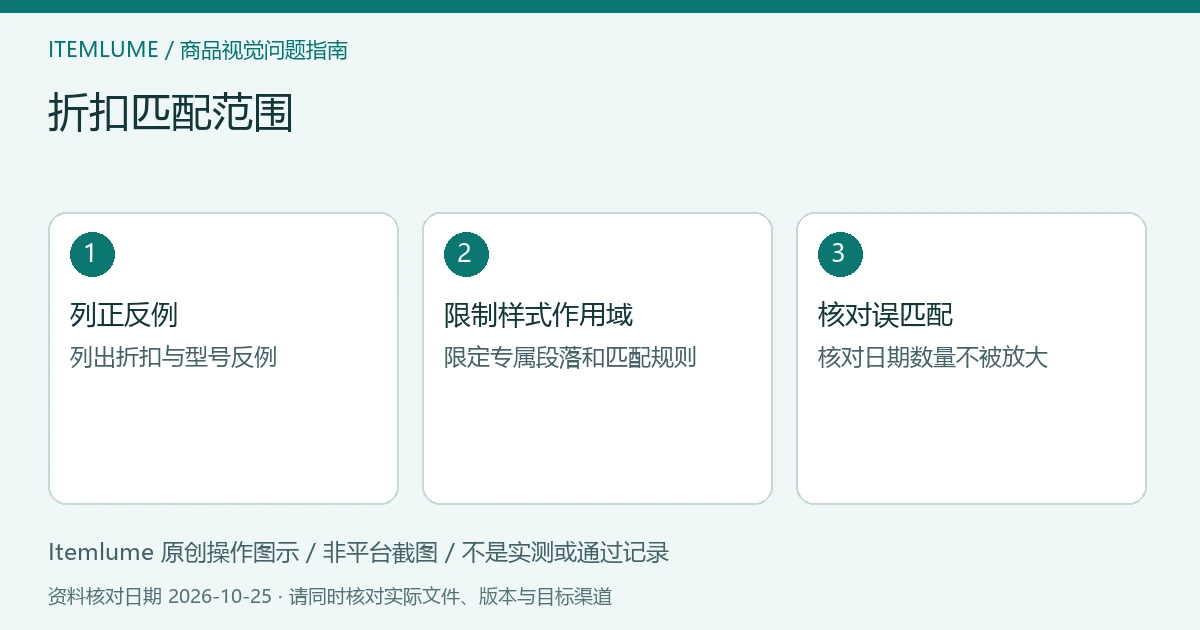
自动突出折扣时,先列出应该匹配和绝不应匹配的文本,再限制 GREP 样式所在的段落范围。只要把所有数字都放大,型号、日期、数量也会受影响;匹配成功不等于促销含义正确。
关键要点 - 批准的折扣范围得到强调,型号和日期没有改变。 - 边界样本已有明确处理,不依赖“看着大概对”。 - 下一位编辑能用正反例复验,业务事实仍需审核。
先判断问题的实际范围
拿批准稿做一组小测试,至少含折扣、型号、日期与最低件数。决定触发依据是固定的折扣词、位置还是明确结构。如果几类数字没有可区分的规则,应改用手动字符样式或重组文案,而不是编一个看似聪明却漏审的表达式。
GREP样式根据文本匹配应用字符样式,不承担业务正确性审核。参见Adobe:Create GREP styles(查阅:2026-10-25)。
在副本中定位和修改
-
复制目标段落,在 Paragraph Style Options 的 GREP Style 中创建测试规则和只改变必要属性的字符样式。先限定专用促销段落,不把规则套给整张海报。
-
逐项检查正例是否被全部选中、反例是否完全不变。特别检查全角符号、小数、百分号、换行及复制来的空格;每次只修改一项规则,记录新增误匹配。
-
确认规则后仍逐条核对最终文字。遇到结构外的例外,明确转人工;不得为了让规则匹配而改掉真实型号、日期或优惠资格。交接时附正反例而不只交表达式。
验收条件
- 批准的折扣范围得到强调,型号和日期没有改变。
- 边界样本已有明确处理,不依赖“看着大概对”。
- 下一位编辑能用正反例复验,业务事实仍需审核。
验收时使用最终交付文件与批准文案对照,记录软件版本、文件名和检查对象。屏幕上的选中状态、编辑辅助线或暂时隐藏不应当作最终交付效果;如果副本修复后改变了邻近内容,先把变更范围列出来,再决定是否重新批准。
虚构练习与停止条件
虚构练习:一家工具店海报同时写“12%”“M120”“10月25日”和“满2件”。最初匹配数字的规则把四处都放大。编辑把自动规则限制在固定促销短段,并用相同反例复验;无法可靠识别的一条组合优惠保留人工字符样式。
本文不提供一条适用于所有语言和活动的通用正则。规则精确性取决于真实文本结构,不能把自动格式误当成内容审核。
继续处理相关问题
- How do I catch Canva matching a product price to the wrong text field?
- 海外资料里的 1,250 到底是一千二百五十还是一点二五零?
编辑责任与资料范围
本文由 Itemlume 作为组织作者整理,使用 AI 辅助归纳官方公开资料;编辑责任由 Itemlume 承担。练习不是客户案例、亲历测试或转化成绩。第三方软件操作应在对应软件完成,文中步骤不表示 Itemlume 已接通该软件,也不保证搜索曝光或业务结果。了解 Itemlume,问题可经联系页面反馈。软件界面和版本可能变化,执行前核对链接原文。