Article
Creatify新广告找不到上一项目的商品素材,应该去哪里找?
区分Project Assets与跨项目Smart Assets,用搜索、筛选和商品版本核对找到素材,再记录插入新项目的实际文件。
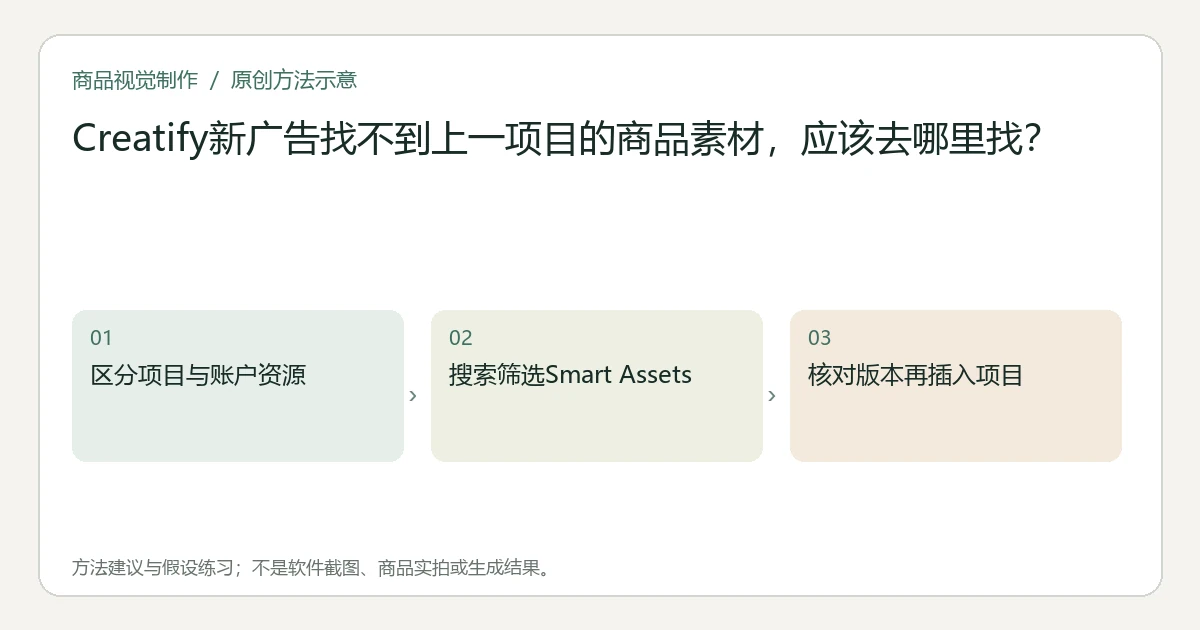
先从Project Assets切换到Smart Assets调查。Creatify将Project Assets定义为当前项目可用素材,Smart Assets则是保存在账户、可跨项目使用的资源。当前项目列表为空,不足以证明上一项目的商品图已经丢失。Creatify Asset Resources
关键要点
- 项目资源与账户资源的范围不同,先选对列表。
- Smart Assets的自动标签和推荐用于检索,不证明SKU或包装版本。
- 找到候选后核对实际商品,再插入新项目,不立即重传整批。
先确认自己在哪个资源范围
记录当前项目及正在看的资源栏目。Project Assets里没有目标图时,先判断它是否本来属于另一项目或账户保存区;不要在当前列表反复刷新,就把问题定为上传失败。
官方还单列Stock Footages,那是可搜索的素材库,不是你的商品来源。一个形似杯子的库存镜头不能替代特定SKU的批准照片。官方三类资源范围
到Smart Assets搜索,但保留身份核对
按官方步骤从侧栏打开Smart Assets,使用关键词或类别筛选查找。它支持上传商品图、LOGO、视频等,自动标记,并可将保存资源直接插入视频制作流程。Creatify Smart Assets操作说明
建议先用具体品名或可用关键词找候选,再按素材类型缩小范围。搜索结果或自动推荐仅说明关联程度,不能保证对应你要卖的规格;上传时的命名和实际图像都值得回看。
若仍找不到,先确认是否同一账户、目标资源是否确实保存,以及是不是仅在原项目中见过。官方这两篇文档没有证明所有素材自动跨账户共享,也没有证明每类上传必然出现在全局列表;不把未知当成软件已经删除。
假设练习:旧版红瓶与新版红瓶
假设两个项目都用“红色保温杯”,旧图是圆形标签,新图是方形标签。建议把检索结果先分成两份候选,逐张对照批准包装、容量、杯盖及来源记录,而不是选择排序第一张。
| 查找环节 | 需要留下的结果 |
|---|---|
| 当前Project Assets | 所在项目与是否有目标候选 |
| Smart Assets检索 | 实际关键词、筛选与候选身份 |
| 商品核对 | SKU、包装版次及可辨认差异 |
| 插入新项目 | 实际被选资源与预览中商品 |
以上是假设方法,未登录账户检索。若候选看起来相近但不能确认版本,先回到批准原件;不要为了复用方便把旧包装继续当成新商品。
何时才重新上传
确认需要的文件没有可用保存来源,或现有来源版本不对时,再上传明确的批准素材。上传后核对它在所需范围中的可查找性,并记录插入到哪个项目;新传成功不代表旧候选可随意删除。
建议交接账户范围、项目、检索方式、批准素材身份、插入对象、待确认项。不清楚账户归属或商品版次时先停止采用该候选。本题没有验证跨账户共享、自动SKU识别或自动版本同步。
来源关系的维护见商品素材到成品追溯(英文),旧入口变化见Creatify退役入口与现行路线(英文),继续编辑的项目要求见Quick Edit与多轨编辑(英文)。
本文由 Itemlume 编辑团队依据截至2026年10月31日核对的公开资料整理,采用 AI 辅助研究与编辑。文中的建议方法与假设练习不代表已完成实机、实拍或投放测试。软件入口与适用条件以当前官方说明和实际账户为准。了解编辑主体或联系勘误。