Article
Claid 给商品周围生成了一个带白边的相框,为什么场景没有贴着商品生成?
Claid AI Background 需要已去背景的商品输入。先检查白色是否真实像素,再单独准备带透明通道的商品图,避免模型围绕整张矩形照片建立场景。
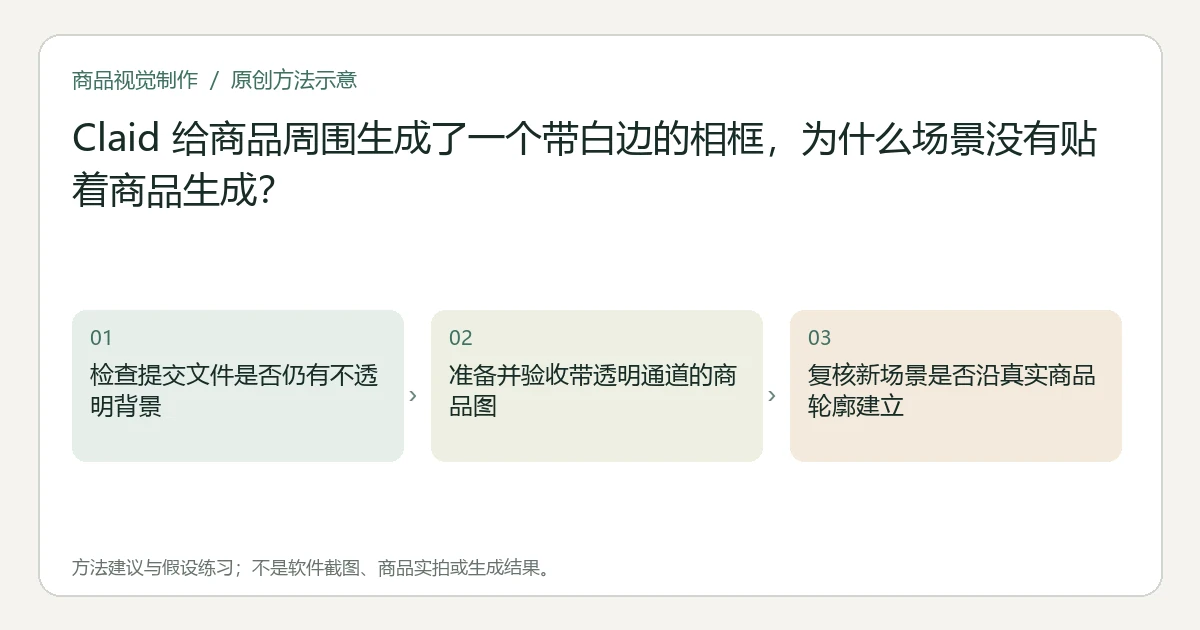
先检查送入 Claid AI Background 的实际文件是否已经去背景。白底商品照片仍是一张不透明的矩形,不等于透明商品图。官方说明要求输入没有背景,否则生成会围绕整张图建立场景。这能解释为什么商品连同白色画布像一张照片,被放进了新场景。依据见 Claid AI Background 的 object 说明。
要点 - 白色预览不能证明透明,PNG 扩展名也不能证明已经去底。 - 先在进入背景生成之前修正输入,再评估场景提示。 - 场景沿商品建立以后,仍需检查轮廓、孔洞与原商品是否一致。
先定位相框在哪一步出现
保留原图、实际提交的文件和已生成结果,暂时不要继续改提示词。打开提交文件,用能显示透明棋盘格的编辑器查看商品外侧。如果白色区域仍遮住底层,它就是画面内容,不能只通过把提示改成“无白框”来修正输入条件。
如果提交的是某个下载地址,请核对地址实际返回的文件。设计师保存的透明版本与接口最终读取的 JPG 副本可能不是同一张。比较文件名、尺寸和能看到的内容,确认自己检查的是进入生成的那份素材。
也要区分整块矩形与沿商品轮廓的细白边。前者优先检查整张图是否仍有背景;后者可能是抠图边缘残留,需要局部查看。若文件独立打开没有矩形,只有放入店铺后才出现,则改查素材与商店背景的矩形边界,不要把页面容器问题归给生成输入。
单独完成去底,再交给背景生成
Claid Image Editing API 提供独立的去背景操作。其背景处理文档也明确说明,透明输出需要 PNG、WebP、AVIF 等支持透明通道的格式;选用不支持透明的格式时会得到白底。
以下只列去底相关字段,省略认证、来源及输出位置,不是完整请求:
{
  "operations": {
    "background": {
      "remove": {
        "category": "products"
      },
      "color": "transparent"
    }
  },
  "output": {
    "format": "png"
  }
}
输出后先验收这张去底图,不要立即连续投入整个目录。把它分别放在深色和浅色背景上,查看外轮廓、把手内孔、细绳、阴影和半透明区域。没有整块白底只说明矩形问题得到处理,不能证明商品细节完整。
如果是玻璃瓶,瓶身内部还可能留着原背景颜色。不要把瓶外透明当成全部完成,需继续查看玻璃透射区域的旧背景问题。轮廓或透射处理无法可靠完成时,先保留真实背景或改用适合该素材的构图。
用同一份场景要求确认输入修正是否有效
下面是一个虚构的帆布包练习:来源是白底 JPG,生成结果像把整张白色商品照片摆在咖啡桌上。卖家先准备真正去底的 PNG,核对包体和两个把手,再使用相同的咖啡桌场景要求进行已获准的单次比较。这个练习没有对应付费生成结果。
比较时只改变输入文件是否已正确去底,尽量保持其他要求不变。查看新背景是否直接连接到包体外轮廓,是否仍保留完整白色矩形,以及把手内孔是否与新场景衔接。若仍有整块矩形,先重新确认实际读取的文件;若只剩局部白边,回到去底图处理边缘,不能用多次场景生成掩盖它。
这次比较的目标是定位输入条件,并非证明新场景中的商品一定准确。颜色、标签和部件仍需要与原照片核对。若输入拍摄时就缺少把手或切掉瓶口,先补足清晰完整的商品参考,不要让场景生成补造事实。
什么时候停止继续生成
当确认实际提交文件有正确透明背景、场景贴合商品外轮廓,而且商品信息与来源一致时,才能进入创意与发布审核。若去底图已经缺失零件或严重破坏边缘,应先修复来源路径,而不是继续购买场景候选。
本指南在 2026 年 10 月 31 日核对官方输入要求;流程与练习为编辑建议,未进行收费 API 实测,也不表示其他图片生成入口具有相同输入条件。
本文由 Itemlume 编辑团队依据截至2026年10月31日核对的公开资料整理,采用 AI 辅助研究与编辑。文中的建议方法与假设练习不代表已完成实机、实拍或投放测试。软件入口与适用条件以当前官方说明和实际账户为准。了解编辑主体或联系勘误。