Article
商品RAW发过去调色和LCC没跟来,Capture One的EIP该怎样交接?
核对EIP封装RAW、设置、ICC与LCC的范围,区分Session打包与Catalog读取,并在接收端按商品局部复核处理状态。
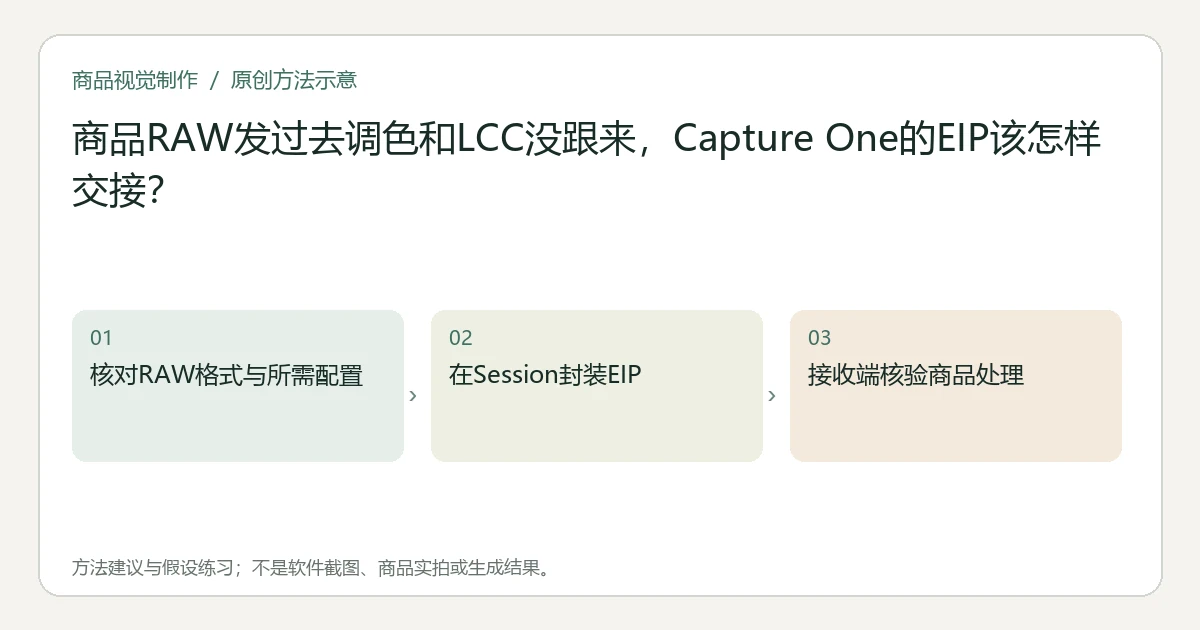
单发RAW不能证明调色设置与配置文件也已交出。Capture One的EIP把原始RAW、设置文件、ICC和LCC封装在同一文件中;打包和解包需要在Session内进行,Catalog可以读取EIP。找不到打包入口时,先确认工作方式,不先认定素材损坏。Capture One EIP官方说明
关键要点
- EIP是包含所需组件的封装,不是把RAW改成最终JPEG。
- 打包时设置文件被移动进EIP,不是另复制一份留在原处。
- 接收端仍要核对版本、所需处理与具体商品,不能只看缩略图。
先核对这份文件能不能封装
官方说明一般DNG、JPEG和TIFF不能按这条路线打包;自Capture One 16.5.6起,iPhone DNG有特定支持。不要把这个例外写成全部DNG都能封装,也不要把一个修好的TIFF改扩展名为EIP。官方格式与版本范围
建议先列出接收方真正需要继续编辑的对象:RAW、当前调整、相机ICC、LCC。仅需发布成品时另交符合用途的导出文件;需要继续RAW处理时,才验证EIP这一交接路线。
在Session打包,不在Catalog里反复找命令
在允许操作的Session副本中选中图像,使用Image → Pack as EIP。解包对应Image → Unpack EIP。官方明确这两项作用于Session;Catalog能读EIP不等于也能执行同样封装操作。官方打包与解包步骤
打包前保留独立的来源备份。因为设置文件会被移入EIP,打包后原位置少了一份独立设置文件,不应立刻被当成“编辑丢失”;先在EIP中检查处理状态。也不要拿仍留在别处的旧RAW与新的EIP混作同一交付对象。
假设练习:带LCC的白色陶瓷杯
假设摄影师对白杯照片做了LCC修正,并采用一份特定ICC。建议选一个代表文件打包,把实际准备发送的EIP复制给接收环境测试,不在原工作目录内自看一遍就批准。
| 检查对象 | 接收端需要确认的事实 |
|---|---|
| 商品与来源 | 是同一只杯子、同一拍摄帧和版本 |
| RAW处理 | 能读取所需原始图像与当前设置 |
| ICC | 当前选用配置与交接记录对应 |
| LCC | 修正状态及白杯边缘色偏与来源对应 |
| 输出预览 | 在约定输出条件下和批准参考比较 |
这是假设验证,不是EIP跨软件测试结果。EIP并不保证第三方编辑器读取Capture One全部设置,也不自动证明接收方所有版本兼容。若对方能看图片却无法继续所需调整,应把它记为“预览可读、编辑交付未通过”。
留下一份与文件相配的说明
建议记录原始文件名、EIP文件名、发送与接收版本、ICC/LCC名称、所需继续编辑项、对照结果。若接收端商品身份不符、配置缺失或处理明显不同,先停止整批封装推广,修好这一个代表文件再继续。
EIP也不是整个Session、素材库或长期备份的替代品。备份角色可参考Lightroom目录与原件备份的区别(英文);选择性复制处理见只复制指定设置(英文);颜色起点记录见Profile冻结。本文没有打包或读取客户EIP。
本文由 Itemlume 编辑团队依据截至2026年10月31日核对的公开资料整理,采用 AI 辅助研究与编辑。文中的建议方法与假设练习不代表已完成实机、实拍或投放测试。软件入口与适用条件以当前官方说明和实际账户为准。了解编辑主体或联系勘误。