Article
Canon R7的CR3是RAW连拍卷时,怎样选出一张能交付的商品照片?
R7的RAW连拍可将多张照片保存为一个CR3卷。先选定真实商品状态并提取单帧,再按接收要求导出,避免把卷文件、首帧或预览误当作批准参考。
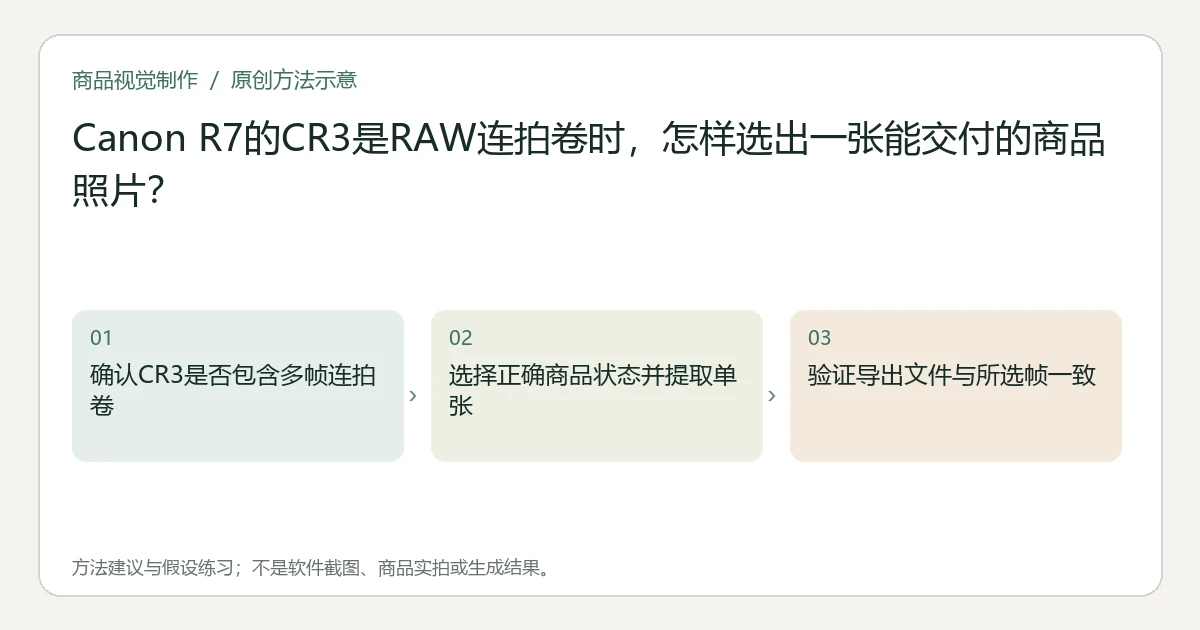
先确认CR3是不是RAW burst生成的连拍卷,再从卷内提取确实批准的单帧。R7会把这种连拍保存为一个包含多张图像的文件,扩展名仍是.CR3。看到一个文件,不代表只拍了一张;把扩展名改成JPG也不会完成选帧和转换。
操作要点
- 连拍卷中的多帧可以有不同商品状态,不能默认首帧就是交付图。
- 先提取所选单张,再按接收工具要求制作可用副本。
- 原卷、选帧依据和交付文件要能互相对应,预览缩略图不算完成交付。
一个CR3文件可以承载一段选择
Canon R7的RAW Burst说明写明,照片作为含多张图像的单个roll保存,可以提取任意图像单独保存。电脑查看时,可先提取,或使用官方Digital Photo Professional。文档也明确这类卷使用.CR3扩展名,因此不能只靠扩展名判断它是普通单张。
对商品制作,这个区别最直接的影响是选择发生在哪里。比如手拿商品、翻盖或柔性包装拍摄,前后帧可能分别有手遮标签、盖未停稳、外形被挤压等情况。一个卷文件的名称只说明存储对象,不能证明哪一帧呈现当前售卖状态。
先检查拍摄时是否启用RAW burst,以及现有软件是否能呈现卷内多帧。若软件仅给出一个预览,不要据此宣称其他帧不存在。保留原卷,交由支持的官方路径确认,别在唯一文件上反复转存。
先选商品状态,再提取单张
把本轮需要回答的问题说清楚:是展示完整外观、打开后的结构,还是手持尺寸关系?然后在卷内寻找符合该状态的帧。标签清楚却盖子半开的图,不一定适合一张要求闭合外观的主图;最锐利也不能自动覆盖状态错误。
确定目标帧后,使用官方支持的提取路径单独保存,再处理交付。具体提取界面应以所用相机或DPP版本说明为准,本指南不补造未核实的按钮名称。若没有一帧同时具备必要商品细节,就安排补拍,不让后期把几张互相冲突的状态凑成一件不存在的商品。
对需要补拍的细节,可以按商品参考照片准备方法确定视图。若只有局部不清楚,应说明缺少哪块真实信息,避免重新拍一整批仍未解决同一问题。
导出阶段解决的是接收条件
提取单张不代表接收工具必然接受其文件类型。先核对该工具当前支持的格式,再在合适软件中导出一份副本。格式兼容问题可沿用照片转换与上传前核对(英文)的原则:保留原件,检查转换后的方向、尺寸和细节,不靠更名伪装格式。
本题并未确认任何商品生成工具直接支持CR3、roll或DPP联动。交付人应打开实际导出文件,将标签、手部位置和开合状态与选中帧逐一对照。若接收预览使用了另一个状态,应先找错文件,不要立刻修改商品提示词。
假设交接:打开状态不能只写在文件名里
假设摄影师交来一个手持收纳盒连拍卷,其中一帧盒盖完全打开、内部隔层可见,另一帧手指挡住卡扣。编辑需要一张说明内部布局的参考,应选有真实隔层且状态符合要求的那帧,提取并导出;只把卷命名为“开盖最终版”还没有完成这项工作。这是流程练习,并非实际拍摄结果。
交接时保留原卷及足以定位选帧的说明,再将导出文件接入源图到结果的追溯记录(英文)。接手人应能重新确认选的是哪个状态,而不必猜最早一张或缩略图是哪张。
R7文档另有一个容易误判的限制:RAW burst开启时会阻止与EOS Utility通信。若进入电脑联机拍摄任务,应按手册关闭该模式再核对通信;这项限制不能用于解释所有连接失败,也不需要另买设备来试猜。
最后用独立可打开的成品确认交付,而不是用“卷已发送”结束。上述机制于2026年10月31日核对,未进行相机操作或生成调用测试。
本文由 Itemlume 编辑团队依据截至2026年10月31日核对的公开资料整理,采用 AI 辅助研究与编辑。文中的建议方法与假设练习不代表已完成实机、实拍或投放测试。软件入口与适用条件以当前官方说明和实际账户为准。了解编辑主体或联系勘误。