Article
相机按下快门也看过预览,为什么回到电脑发现没有商品照片?
以佳能EOS R7为例,区分快门响应、拍摄画面与真正保存的照片,检查无卡释放快门设置,并用可回放和可读取的试拍文件确认拍摄准备。
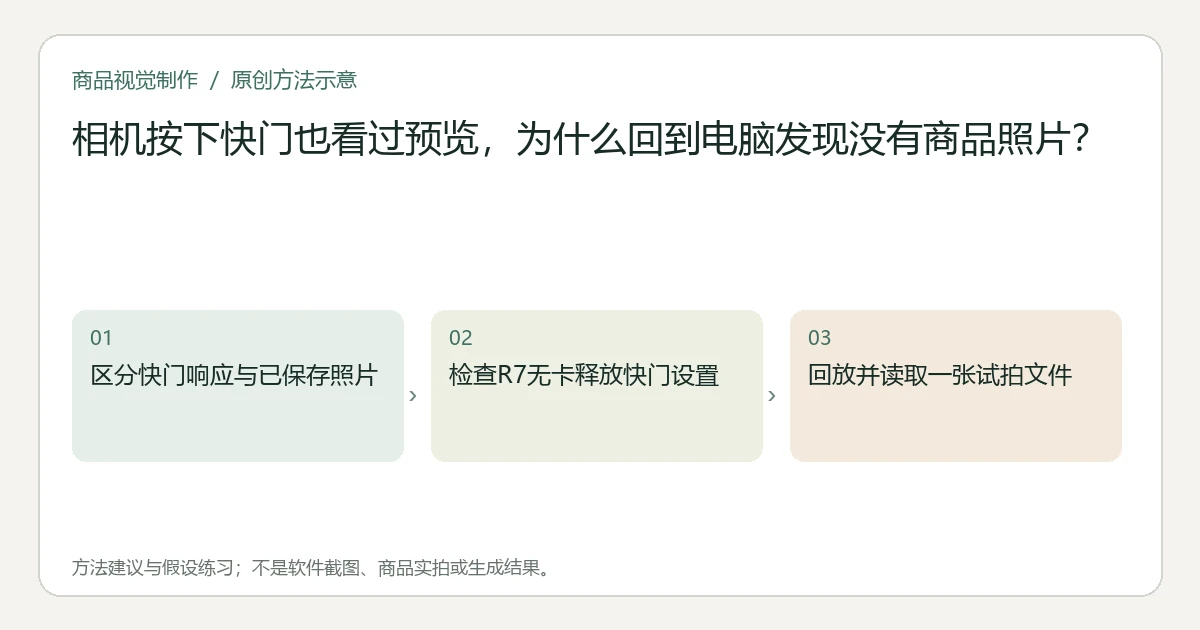
能按下快门,不足以证明照片已经保存。佳能 EOS R7 可以允许无卡释放快门,因此应先检查相机里是否有可回放的实际文件、使用了哪张卡,再核对导入来源。准备下一轮拍摄时,可禁止无卡释放快门,并完成一次真实试拍、回放和读取。
操作要点
- 不凭快门声或短暂看到的画面判断文件已保存。
- R7 的无卡释放设置可以减少“没装卡却能拍”的准备失误。
- 设置更改不恢复过去未保存的照片,也不保证之后每次写入都成功。
先确认你要找的文件是否存在
回忆自己看到的是实时取景、拍后显示,还是进入回放后看到的照片。不同显示状态不能混为一谈。现在应检查的是实际回放文件,而不是靠当时的画面印象推断已经保存。
Canon EOS R7 的原始说明明确提供“Releasing Shutter without Card”设置,可以把无卡释放快门设为禁用;该页也注明默认设置为启用。这个事实只说明 R7 存在这项可配置行为,不能把任何一次照片丢失都归因为无卡。
先检查拍摄时实际使用的卡。若卡中有文件,相机也能回放,接下来应追查电脑读取或导入的对象。若根本没有装卡且未另有保存记录,那些没有保存下来的捕获不能靠改变现在的菜单补回来。
为R7设置一道拍前检查
在机内拍摄菜单中找到 Release shutter without card 对应选项,按原始说明设为 Disable。中文界面的名称以机身实际显示为准,确认操作对象是 EOS R7。其他机型应查自己的说明,不照抄菜单位置或默认值。
装入本轮使用的卡,核对相机识别状态和可用空间。拍摄一张容易辨认的试拍图,例如让现场工作纸上出现本轮自定标记,同时保留实际商品。该标记是工作记录,正式商品参考图另拍干净版本。
拍完进入回放,检查能否找到刚才的试拍,以及文件能否正常放大查看。随后用计划采用的读取方法,把这张实际文件读到电脑并打开。只看到文件夹或缩略图,还没有完成可用性检查。
这一步通过后,再整理最终源图。按商品参考图准备方法区分干净商品照、工作标记照和后续制作资料,避免把试拍标记误交给生成工具。
依据文件所在位置分流
相机回放中有,电脑找不到:先核对读的是同一张卡,以及导入的文件夹、时间范围和筛选条件。保留卡里的原文件,再排查读取过程。不能只因一次导入列表为空,就判断拍摄从未保存。
相机里也没有相应照片:核对拍摄时的卡、相机提示和现场记录;如果有联机拍摄安排,请操作者确认当时实际采用的保存方式。来源仍不清楚时保留未知,不给出“肯定是无卡”或“肯定能恢复”的结论。
找到文件但打不开:这是文件可读取性问题,不能用无卡释放设置解释一切。保留原卡和文件,交给合适的设备或数据处理人员评估;不要把其他照片改名冒充这次拍摄。
已知实际卡可能有问题时,避免继续向它写入新照片,先保存现有资料并评估后续处理。禁止无卡释放只检查有没有卡,不验证每张照片的内容或卡的全部状态。
假设练习:收台后电脑只显示空导入列表
假设小店拍完一组商品,收了灯和支架,电脑导入时却没有看到当天照片。先不拆改现有资料,确认相机使用的卡,再进入回放查找能够辨认当天商品状态的文件。
如果回放里有同批图,下一步是确认读取对象和导入筛选;如果现场记录表明拍摄时未装卡,也没有其他保存方式,就安排重拍,而不是要求AI恢复那次没有保存的角度。若两种情况都无法确认,保持待查状态。
准备重拍时,在R7上禁用无卡释放,装好卡,完成实际试拍、回放、电脑打开三个动作后,再开始整批拍摄。本例仅是假设流程,没有发生文件恢复、相机测试或真实照片丢失。
文件存在以后,才检查照片是否合格
“保存成功”和“可作为商品参考”仍是两项判断。文件能打开后,检查完整轮廓、标签、颜色与焦点。可用基础布光检查处理清楚度和反光;若前后区域不能同时清楚,再参考景深合成与锐化的选择。
结束准备工作的证据是一张能够回放、读取并检查的真实试拍文件。菜单已设置、快门有响应、电脑出现缩略图,都不能单独替代它。
本文由 Itemlume 编辑团队依据截至2026年10月31日核对的公开资料整理,采用 AI 辅助研究与编辑。文中的建议方法与假设练习不代表已完成实机、实拍或投放测试。软件入口与适用条件以当前官方说明和实际账户为准。了解编辑主体或联系勘误。